 無料で始める
無料
注意ルームアラート
この機能はどんな機能? 取引先や社外の方がいるルームで、送る前にひと呼吸。登録したルームを目立たせ、送信前に確認します。
 はじめての方へ Slim Chatworkの追加は30秒。まずはインストールから
インストール方法を見る
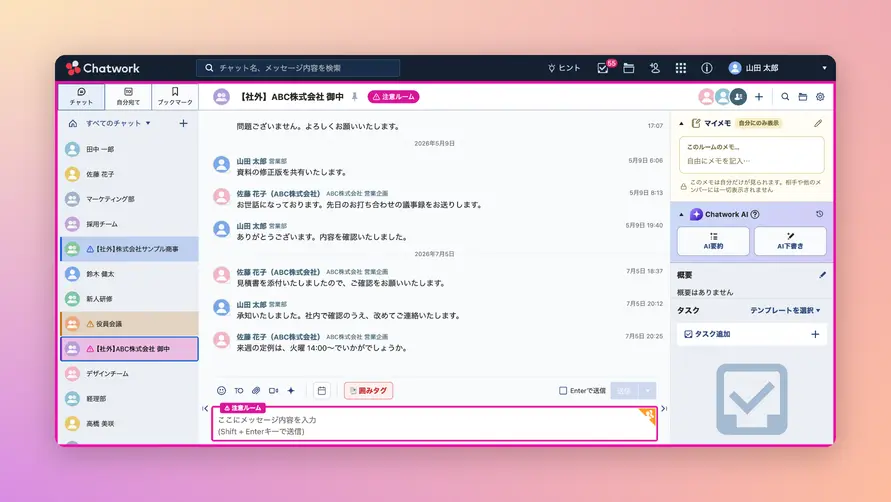
取引先とのルームに社内向けの連絡を送ってしまった、似た名前のルームに送ってしまった。チャットではルームを行き来しながら返信するため、送り先の取り違えが起きやすくなります。
注意ルームアラートは、誤送信を防ぎたいルームを注意ルームとして登録し、ルームリストとヘッダーでの強調表示と送信前の確認ダイアログで、送り先の取り違えを防ぐ機能です。無料でご利用いただけます。
- ルームリストで強調表示:注意ルームを色帯・アクセントボーダー・ルーム名の前の⚠アイコンで区別します。
- ヘッダーにバッジを表示:開いているルームが注意ルームのとき、ヘッダーに「注意ルーム」バッジを表示します。バッジのメニューから登録・解除もできます。
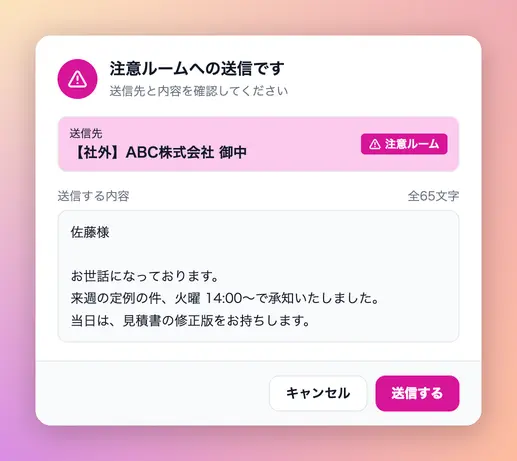
- 送信前に確認ダイアログを表示:注意ルームでメッセージを送信するとき、送信先と本文の冒頭を示す確認ダイアログを表示します。
- 入力欄の強調:メッセージ入力欄をルームの色の枠線で囲み、「注意ルーム」のラベルを表示します。
- ルームごとの色:登録したルームごとに、10色(レッド・ブルー・オレンジ・マゼンタ・パープル・マルーン・グリーン・ティール・ピンク・ネイビー)から強調色を選べます。
- ポップアップ設定画面で「注意ルームアラート」をONにします。
- 注意ルームを登録します(次の3つの方法があります)。
- 登録したルームを開くと、ヘッダーにバッジが表示され、送信時に確認ダイアログが出ます。
注意ルームの登録方法
Section titled “注意ルームの登録方法”| 方法 | 手順 |
|---|---|
| ヘッダーのバッジから | ルームを開き、ヘッダーのルーム名の右に薄く表示される「注意ルームに設定する」をクリックします。開いたメニューの「注意ルームに設定する」から色を選ぶと登録されます。登録済みのルームではバッジのメニューから「注意ルームの設定を解除する」を選べます |
| 一括設定 | ヘッダーのバッジのメニューの「注意ルームを一括設定…」から、ルーム名で絞り込みながらまとめてチェックを入れて保存します。新しくチェックを入れたルームの色は、下部の「新しく設定するルームの色」でまとめて選べます(初期選択はレッド) |
| コマンドパレット | コマンドパレット(Cmd+K / Ctrl+K・PRO機能)で「このルームを注意ルームに設定」を実行し、色を選びます。解除は「このルームの注意ルーム設定を解除」から行えます |
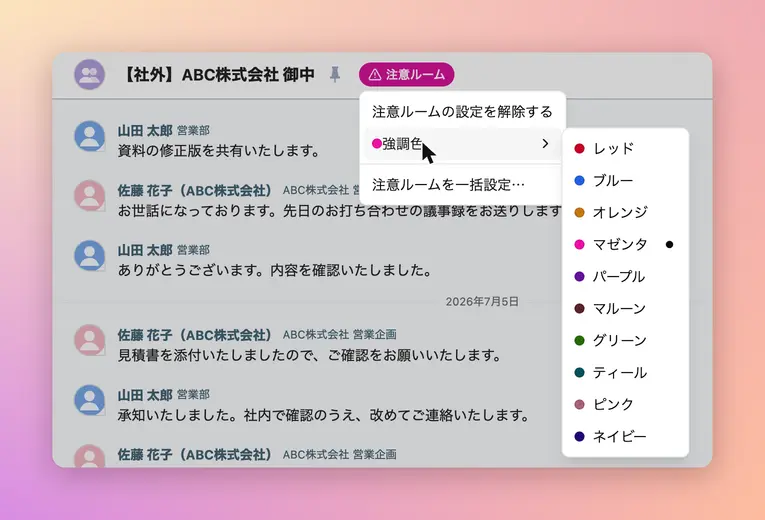
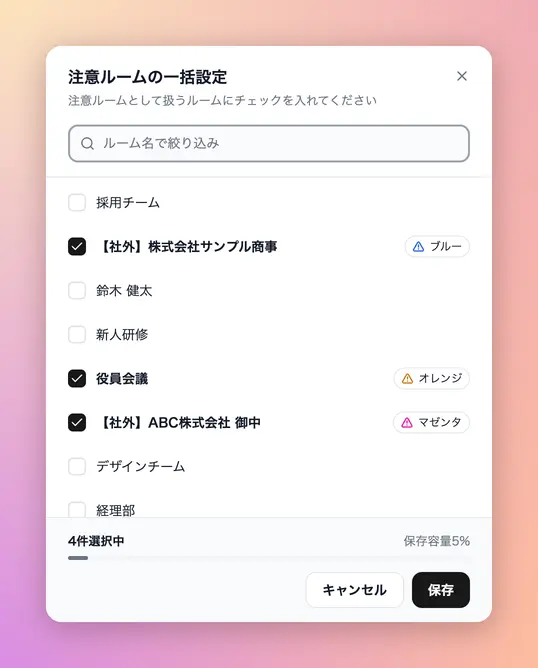
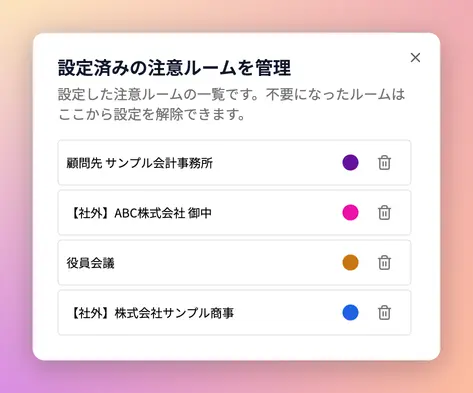
登録したあとも、色はヘッダーのバッジのメニューの「強調色」か、ポップアップ設定画面の「設定済みの注意ルームを管理」から、ルームごとに変えられます。登録済みの注意ルームの一覧の確認と解除も、「設定済みの注意ルームを管理」から行えます。
送信前確認の対象範囲
Section titled “送信前確認の対象範囲”- 対象は、メッセージ入力欄からの送信(Enterキー・送信ボタン)、予約送信(「送信日時を設定」を押したとき)、添付ファイルの送信、送ったメッセージの編集の保存(Enterキー・保存ボタン)です。
- ダイアログには送信先のルーム名と本文の冒頭が表示されます。「送信する」で送信、「キャンセル」で入力画面に戻ります。
- コマンドパレットからのタスク作成は対象外です(タスク作成のウィザード自身の確認のみ表示されます)。
ポップアップ設定画面の「注意ルームアラート」セクションで、次の項目を切り替えられます。
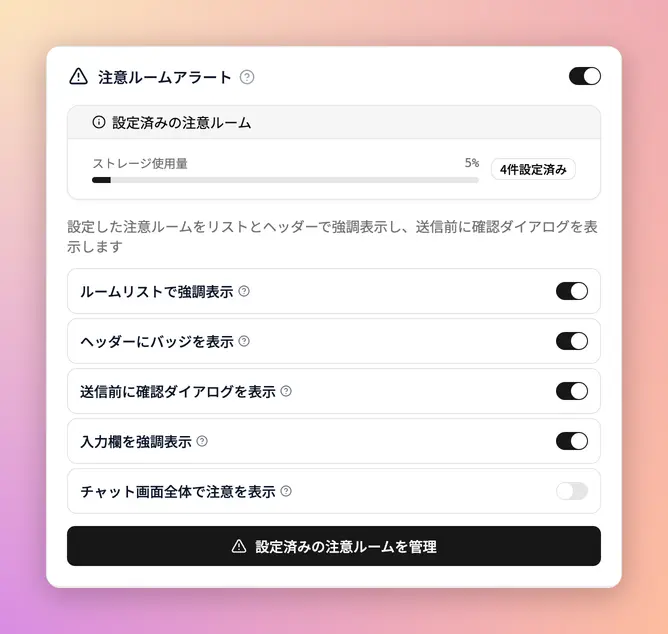
| 項目 | 内容 | 既定 |
|---|---|---|
| ルームリストで強調表示 | 注意ルームを色帯・アクセントボーダー・ルーム名の前の⚠アイコンで区別します | ON |
| ヘッダーにバッジを表示 | 開いているルームが注意ルームのとき、ヘッダーにバッジを表示します | ON |
| 送信前に確認ダイアログを表示 | 注意ルームでメッセージ(本文・添付)を送信するときと、送ったメッセージの編集を保存するときに、毎回確認ダイアログを表示します | ON |
| 入力欄を強調表示 | メッセージ入力欄をルームの色の枠線で囲み、「注意ルーム」のラベルを表示します | ON |
| チャット画面全体で注意を表示 | ヘッダーより下のChatworkの画面の縁を、ルームの色で縁取ります | OFF |
- 登録内容はChromeの同期ストレージに保存され、同じGoogleアカウントでログインした他の端末にも反映されます。保存容量には上限があり、上限に達した場合は不要なルームの登録を解除してください。
- ルーム名は登録時に保存され、Chatwork側でルーム名が変わると自動で追従します。
- 登録内容を読み込めなかった場合は送信前の確認が働かないため、その旨を通知します。ページを再読み込みしてください。
この機能のよくある質問
FAQをすべて見る ›注意ルームの登録は、別のパソコンにも引き継がれますか?
はい。登録内容はChromeの同期ストレージに保存されるため、同じGoogleアカウントでChromeにログインしている別のパソコンにも反映されます。
同期ストレージには保存容量の上限があります。ポップアップ設定画面の「注意ルームアラート」で使用量を確認でき、上限に近づくと件数の表示の色が変わります。上限に達したときは、使わなくなったルームの登録を解除してください。
ルーム名は登録したときに保存し、Chatwork側でルーム名が変わると自動で追従します。
確認ダイアログは出さずに、強調表示だけ使えますか?
はい、できます。ポップアップ設定画面の「注意ルームアラート」で、「送信前に確認ダイアログを表示」をOFFにしてください。ルームリストやヘッダーの強調表示、入力欄の強調はそのまま使えます。
反対に、強調表示を控えめにしたいときは「ルームリストで強調表示」「入力欄を強調表示」を個別にOFFにできます。ヘッダーより下の画面全体を縁取る「チャット画面全体で注意を表示」は、初期設定ではOFFです。
注意ルームの送信前の確認は、どの操作で表示されますか?
注意ルームで次の操作をしたときに、毎回確認ダイアログを表示します。
- メッセージ入力欄からの送信(送信ボタン・送信キー)
- 予約送信(「送信日時を設定」を押したとき)
- 添付ファイルの送信
- 送ったメッセージの編集の保存
送信キーは、Chatworkの「Enterで送信」の設定に合わせて判定します。「Enterで送信」がONならEnter、OFFならShift+Enterで送るときに確認が出ます。Ctrl/Cmd+Enterで送るときも確認が出ます。
コマンドパレットからのタスク作成は対象外です(タスク作成の画面自身の確認だけが表示されます)。
注意ルームはどうやって登録しますか?
次のいずれかの方法で登録できます。
- ヘッダーのバッジから:ルームを開き、ヘッダーのルーム名の右に薄く表示される「注意ルームに設定する」をクリックし、色を選びます。
- 一括設定から:バッジのメニューの「注意ルームを一括設定…」から、ルーム名で絞り込みながらまとめてチェックを入れて保存します。
- コマンドパレットから(PROプラン):「このルームを注意ルームに設定」を実行し、色を選びます。
色はあとから、バッジのメニューの「強調色」や、ポップアップ設定画面の「設定済みの注意ルームを管理」から変えられます。解除も同じ場所から行えます。
注意ルームアラートは無料プランで使えますか?
注意ルームアラートは 無料 でご利用いただけます。ルームリストとヘッダーでの強調表示、入力欄の強調、送信前の確認ダイアログ、ルームごとの色分けまで、すべて無料プランで使えます。
なお、注意ルームの登録方法のうち、コマンドパレット(Cmd+K / Ctrl+K)から登録する方法だけはPROプランの機能です。無料プランでは、ヘッダーのバッジや一括設定から登録できます。
詳しくは 注意ルームアラート をご覧ください。


