 Slim Chatwork
 無料で始める
Chatworkの誤送信には、大きく分けて2つあります。書きかけのメッセージを送ってしまうことと、別のチャットに送ってしまうことです。
書きかけの送信は、Enterキーの設定を見直すと防げます。送り先の取り違えには、送る前に送り先を確かめる方法があります。この記事では、それぞれの防ぎ方と、送ってしまったときの直し方を紹介します。
書きかけのメッセージを送ってしまうのを防ぐ
改行のつもりでEnterキーを押したら送信されてしまった、という誤送信は、Enterキーの設定で防げます。
Chatworkの初期設定では、Enterで改行、Shift+Enterで送信です。メッセージ入力欄の右上にある「Enterで送信」にチェックを入れると、Enterで送信、Shift+Enterで改行に変わります(公式のチャットのEnterキー動作を設定する)。
書いている途中で送ってしまうことが多いなら、「Enterで送信」のチェックを外しておきましょう。Enterを押しても改行になるだけなので、文章を書き終えてからShift+Enterか「送信」ボタンで送れます。
予約送信で、送る前に見直す時間をつくる
有料プラン(スタンダードプラン・プロフェッショナルプラン)では、日時を指定してメッセージを送る予約送信が使えます。「送信」ボタンの右にある「▼」から「送信日時を選択」を押して、送る日時を決めます(公式の予約送信機能:日時を指定してメッセージを送る)。
予約したメッセージは、送信日時の10分前まで内容と日時を直せます(公式の予約送信機能:予約メッセージを修正する)。大事な連絡を夜に書いて翌朝に送るときなどに、読み返す時間ができます。ファイルを添付したメッセージは予約できません。
別のチャットに送ってしまうのを防ぐ
取引先とのチャットに社内向けの連絡を送ってしまった、名前の似たチャットに送ってしまった。チャットを行き来しながら返信していると、こうした送り先の取り違えが起きます。
Enterキーの設定を変えても、開いているチャットを間違えていれば、書き終えたメッセージはそのまま送られてしまいます。
送信前に送り先を確かめる
Slim Chatworkの注意ルームアラート機能を使うと、送り先を間違えたくないチャットを「注意ルーム」として登録できます。注意ルームで送信すると、送信先のチャット名と送る内容を確かめるダイアログが出ます。「送信する」を押すまで送られません。
Slim ChatworkはパソコンのChrome・Edgeに追加して使う、ブラウザ版Chatwork向けの拡張機能です。注意ルームアラートは無料で使えます。
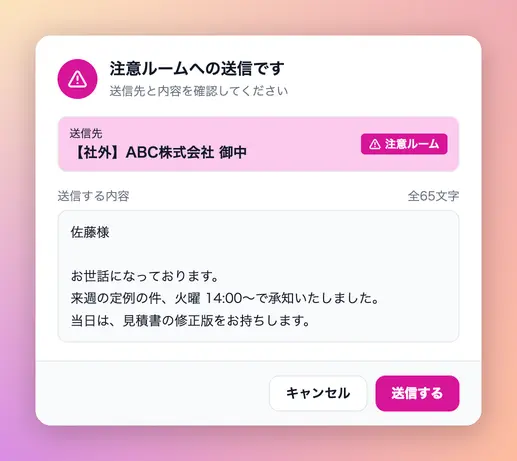
確認ダイアログは、Enterキーや「送信」ボタンでの送信のほか、予約送信、ファイルの送信、送ったメッセージの編集の保存でも出ます。
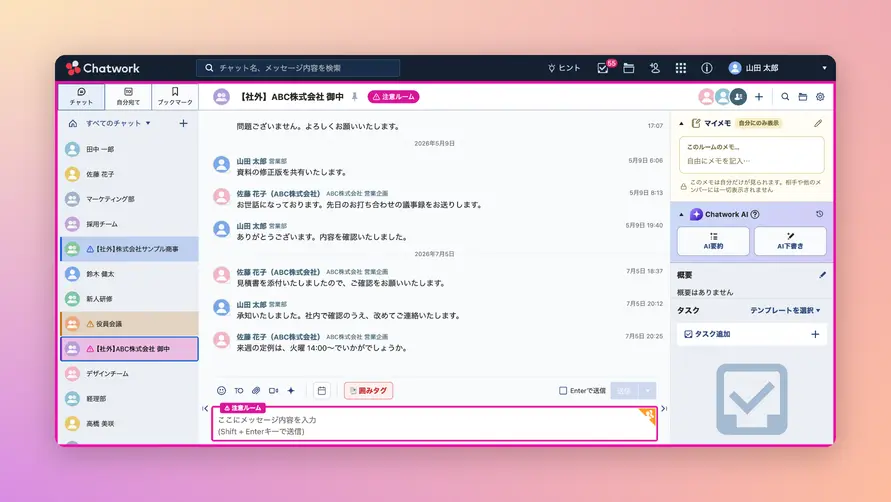
注意ルームは、チャットの一覧とヘッダーでも色付きで表示されます。開いているチャットが注意ルームかどうかが、送る前から目に入ります。
使い始める
- 注意ルームアラートをONにする
ブラウザ右上にあるSlim Chatworkのアイコンを押して設定画面を開き、いちばん上にある全体のスイッチと「注意ルームアラート」をONにします。
- チャットを注意ルームに登録する
Chatworkで送り先を間違えたくないチャットを開き、ヘッダーのチャット名の右に薄く出る「注意ルームに設定する」を押します。開いたメニューの「注意ルームに設定する」から色を選ぶと登録されます。
取引先や社外の方がいるチャットをまとめて登録したいときは、ヘッダーのバッジのメニューにある「注意ルームを一括設定…」から、チャット名で絞り込みながらチェックを入れて保存できます。
送ってしまったときは
誤送信に気づいたら、まずはそのメッセージを削除するか編集します。自分が送ったメッセージは、あとから削除も編集もできます(公式のメッセージを削除する・メッセージを編集する)。
削除したメッセージは元に戻せません。手順と、削除・編集したあとに相手の画面でどう見えるかは、Chatworkのメッセージを削除・編集する方法と、相手側の見え方で紹介しています。
相手がすでに読んでいるかもしれないときは、黙って消すより、「先ほどのメッセージは別のチャットに送るものでした。失礼いたしました」と一言添えるほうが、相手も戸惑いません。
まとめ
- 書きかけの送信は、「Enterで送信」のチェックを外すと防げます。
- 有料プランの予約送信を使うと、送る前に見直す時間をつくれます。
- 送り先の取り違えは、Slim Chatworkの注意ルームアラートで、送信前に送信先を確かめると防げます。
- 送ってしまったら、削除か編集で直し、必要なら相手に一言伝えます。


