 無料で始める
Chatwork AIはチャットの要約や文章の下書きを手伝ってくれる、Chatwork公式の機能です。チャット画面の右側にあるAIのエリアから使えます。
表示を消したい場合、公式ヘルプには個人の設定でChatwork AIの表示を消す方法は案内されていません。ただ、AI機能はボタンを押したときにだけ動くので、表示があるだけで何かが始まることはありません。
この記事ではChatwork AIでできることと仕事での使いどころを紹介します。あわせて、利用を管理する方法と、Slim ChatworkのAI書き換え機能との組み合わせも説明します。
Chatwork AIでできること
Chatwork AIの機能は次のとおりです(AI機能の一覧)。
| 機能 | できること |
|---|---|
| AI要約 | チャットの直近のメッセージを要約する |
| AI下書き作成 | 送るメッセージの下書きを作る |
| AI労働・雇用ニュース | 行政機関から集めた労働・雇用の最新ニュースを配信する |
| AI解説・分析 | ニュースをやさしく解説したり、実務への影響を分析したりする |
| AI資料作成 | ニュースをもとに、共有用の資料を作る |
| Chatwork Live AI議事録 | Chatwork Liveの通話内容を要約する |
チャットのやり取りで使うのは、AI要約とAI下書き作成です。どちらもチャット画面の右側にある「Chatwork AI」のエリアから使えます(チャットのやりとりをChatwork AIがサポート)。
- AI要約: 直近のメッセージを話題ごとに分けてまとめます。要約の対象は最新の40件です(AI要約の使い方)
- AI下書き作成: 伝えたいことを箇条書きで入力すると、送りやすい文章にします。送る前に、自分で内容を確かめて直します(AI下書き作成の使い方)
使える機能はプランによって変わります(Chatwork AIに関するQ&A)。
- フリープラン: AI労働・雇用ニュースのみ
- スタンダードプラン(ビジネスプラン)・プロフェッショナルプラン(エンタープライズプラン): 全機能
月あたりの利用量には、プランとライセンス数に応じた上限があります。使えるのはパソコンのブラウザ版とデスクトップ版アプリで、モバイル版のアプリからは使えません。
仕事での使いどころ
未読がたまったチャットはAI要約で追いつく
休み明けで未読がたまったときや、途中からチャットに参加したときは、AI要約が役立ちます。メッセージが話題ごとにまとまるので、全体の流れをつかんでから、自分に関係する話題だけ元のメッセージを読めます。
書き出しに迷ったらAI下書き作成を使う
文章の書き出しに迷ったら、伝えたいことを箇条書きで入力して、AI下書き作成で文章にします。たとえば「納期を1日延ばしたい」「理由は確認項目の追加」のように要点を並べます。
労働・雇用の動きをAI労働・雇用ニュースで追う
人事や労務の担当者には、AI労働・雇用ニュースが役立ちます。行政機関から集めた最新のニュースが届きます。この機能はフリープランでも使えます。
AIの答えを使うときの注意
公式ヘルプでは、Chatwork AI機能は100%の精度を保証できず、答えに誤りが含まれる場合があると案内されています。要約や下書きは、元のメッセージと見比べてから使いましょう。
利用を管理する
ボタンを押さなければ動かない
AI要約とAI下書き作成は、右側のAIのエリアでボタンを押し、利用規約に同意するまで始まりません。利用規約の画面は初めて押したときに出ます。
利用規約には、機能を利用しない場合は、規約に定める情報の取得と利用は行われないと書かれています(Chatwork AI機能 利用規約)。
AIのエリアが閉じているときは、左上の[▼]を押すと開きます(Chatwork AI機能が使えません)。エリアを閉じる操作は公式ヘルプには案内されていません。

AI労働・雇用ニュースを一覧から消す
チャット一覧の「AI労働・雇用ニュース」は、退席すると一覧から消えます。
- AI労働・雇用ニュースを開く
左側のチャット一覧から「AI労働・雇用ニュース」を開きます。
- [非表示]を選ぶ
チャット画面の右上にある歯車のボタンを押し、[非表示]を選びます。
あとから戻したいときは、右側のAIのエリアから再参加できます(退席の手順)。
管理者が組織全体で禁止する
社内の決まりでAIの利用を止めたいときは、組織の管理者が次の場所で設定します。プロフェッショナルプラン(旧エンタープライズプラン)の設定です。
[管理者設定]→[セキュリティ管理]→[禁止行為設定]→[Chatwork AIの利用を禁止する]
禁止すると、AI要約・AI下書き作成・AI解説・分析・AI資料作成が使えなくなり、これまでのAI要約の結果も見られなくなります。「AI労働・雇用ニュース」だけはこの設定に関係なく使えます(「Chatwork AIの利用を禁止する」設定のQ&A)。
フリープランとスタンダードプランでは、Chatwork AI機能の利用を制限できません(Chatwork AIに関するQ&A)。
Slim ChatworkのAI書き換えと組み合わせる
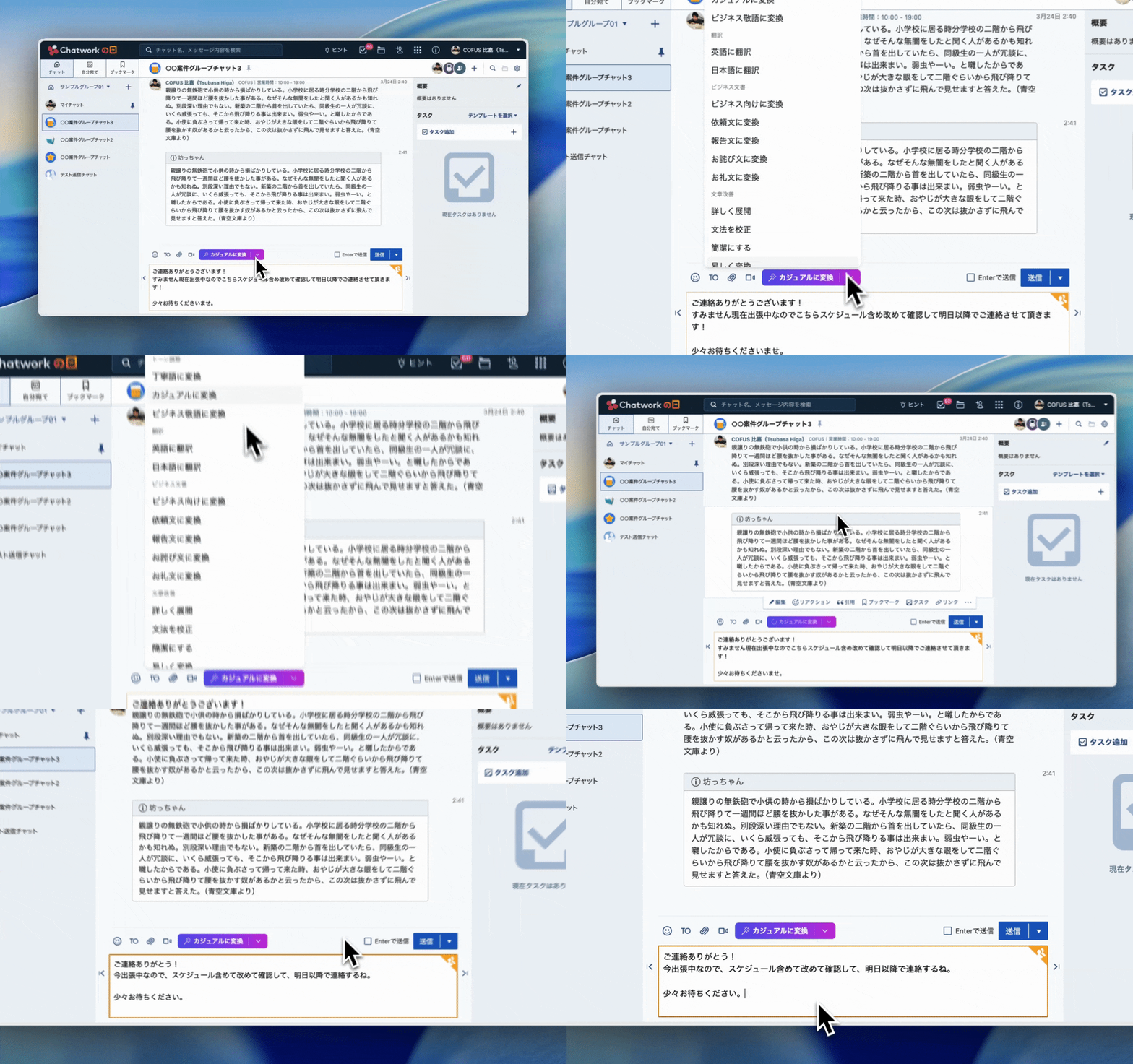
Slim ChatworkのAI書き換え機能(PRO)は、自分で書いた文章を送る前に整える機能です。Chatwork AIとは別の機能なので、一緒に使えます。チャットの内容をつかむときはChatwork AI、文章を仕上げるときはAI書き換え、という使い分けです。
入力欄に文章を書くと「AI書き換え」ボタンが出ます。変換の種類を選ぶと、その場で文章が書き換わります。
- 丁寧語やビジネス敬語に変換する
- 英語に翻訳する
- 長い文章を簡潔にする
- 文法を校正する
社外とのチャットは「丁寧語に変換」、社内のチャットは「簡潔にする」のように、チャットごとによく使う変換を決めておけます。
使うには、OpenAI・Anthropic・Google GeminiのいずれかのAPIキーを自分で用意します(AI設定について)。APIの利用料は選んだAIサービスに支払います。文章はブラウザから選んだAIサービスへ直接送られ、Slim Chatworkのサーバーは経由しません。
まとめ
- 未読に追いつくときはAI要約、書き出しに迷ったときはAI下書き作成が役立ちます。
- AIの答えは元のメッセージと見比べてから使います。
- 個人の設定で表示を消す方法は案内されていませんが、ボタンを押さなければAI機能は動きません。
- 組織で利用を止めるときは、プロフェッショナルプランの管理者設定で禁止できます。
- 文章の仕上げには、Slim ChatworkのAI書き換え機能(PRO)が使えます。

 Slim Chatworkなら
送る前の文章を、ボタンひとつで整える
丁寧語への変換、翻訳、校正。入力中の文章を、変換の種類を選ぶだけで書き換えられます。チャットごとによく使う変換を決めておけば、ボタンを押すだけで済みます。


