 Slim Chatwork
 無料で始める
Chatworkでコードやコマンドを送るときは、文章を[code]と[/code]で挟みます。挟んだ部分は書いたとおりの文字で表示されます。
挟まずに送ると、コードの中の記号の並びが絵文字に変わって、コードが崩れることがあります。この記事では[code]の書き方と、崩れる例、色分けして読む方法を紹介します。
[code]の書き方
送りたいコードの前に[code]、後ろに[/code]を書きます。タグの文字はすべて半角で入力します。
[code]
npm install
npm run build
[/code][code]はバッククォート()で省略して入力することもできます。公式ヘルプにもこの方法が書かれています。公式ブログによると、コードをバッククォート3つで挟んで<GKeys keys="Shift,Enter" />を押すと、バッククォートが[code]`に変わります(「Enterキーでメッセージを送信」がオフの場合はEnter)。
```
npm install
```どちらの書き方でも結果は同じです。入力欄で仕上がりを確かめてから送りましょう。公式の説明はヘルプの投稿に装飾はできますか?と、公式ブログのcodeタグ機能にあります。
コードが絵文字に変わって崩れる例
Chatworkは「:」のような決まった記号の並びを絵文字に変えます。公式ブログでも、プログラムのコードに含まれる「:」が絵文字になって読みにくくなる例が紹介されています。
挟まずに「:*」をそのまま送ると、絵文字に変わります。コードの一部にこの並びがあると、同じように絵文字になってしまいます。
[code]
:*
[/code][code]で挟んで送れば、「:*」は書いたとおりに表示されます。
絵文字への変換を設定でオフにすることはできません(公式の絵文字を無効にできますか?)。コードを送るときは、いつも[code]で挟むと決めておくと安心です。
送ったあとで、崩れた部分を確かめる
すでに送ったメッセージの絵文字になった部分を確かめたいときは、メッセージにマウスを乗せて「…」から「コピー」を押します。コピーした内容は絵文字になる前の文字のままです。
受け取ったコードを読みやすくする
Chatworkの[code]は文字の色分けをしません。長いコードは、どこが何なのか読み取りにくいことがあります。
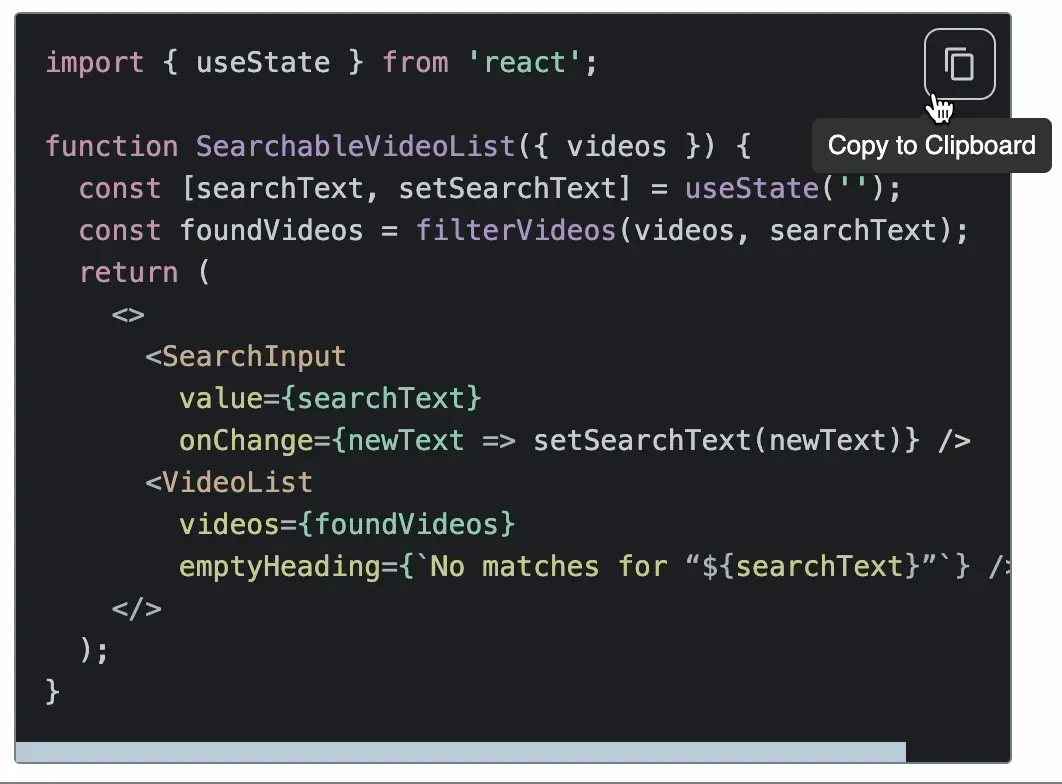
受け取ったコードを色分けして読みたいなら、Slim Chatworkのシンタックスハイライト機能(無料)を使う方法があります。Slim ChatworkはChromeやEdgeでChatworkを開いたときに機能を付け足す拡張機能で、デスクトップ版やスマートフォンのアプリでは使えません。色が付くのは自分の画面だけで、相手の表示は変わりません。

受け取ったコードをそのまま使いたいときは、同じ機能の設定で「コードコピーボタンを追加」をONにすると、[code]で囲まれた部分の右上にコピーボタンが出て、押すだけで中身をまるごとコピーできます。
[code]以外の装飾タグはChatworkの装飾タグ一覧にまとめています。
まとめ
- コードやコマンドは
[code]と[/code]で挟みます。バッククォート3つでも入力できます。 - 挟まずに送ると、記号の並びが絵文字に変わって崩れることがあります。
- 絵文字への変換はオフにできないので、コードは必ず挟んで送ります。
- 受け取ったコードはSlim Chatworkのシンタックスハイライト機能で色分けして読め、コピーボタンでまるごとコピーできます。


