 Slim Chatwork
 無料で始める
毎日の日報や、取引先への依頼、会議の日程調整。Chatworkでは似た文章を何度も書く場面がよくあります。そのたびに前回の投稿を探してコピーしたり、同じ挨拶を打ち直したりしていると、ひとつひとつは短い作業でも、積み重なると意外に時間がかかります。
この記事ではよく使う文章を「定型文」として手元に用意しておき、すぐに呼び出せるようにする方法を紹介します。Chatworkの標準の機能でできる方法から順に説明するので、自分に合うものを選んでください。
まず文章を「ひな形」にしておく
定型文づくりの第一歩は、いつも書いている文章から、毎回変わる部分を消すことです。残った部分が「ひな形」になり、次からは空いているところを埋めるだけで書けます。
最初からたくさん用意する必要はありません。最近の自分の投稿を見返して、「また同じ形で書いているな」と思う文章をひとつ選んでみましょう。たとえば日報なら、日付や作業内容を消して、見出しだけを残すと次のようになります。

本日の作業報告です。
[info][title]本日の作業[/title]
・
[hr]
明日の予定
・
[hr]
相談・確認したいこと
・
[/info]文中の[info]や[hr]は枠や区切り線を付けるためのChatworkの書き方です(装飾タグの使い方で詳しく紹介しています)。装飾が要らなければ、見出しと箇条書きだけでもかまいません。
ひな形から書けば、前日の日報をコピーして書き換える方法と違い、前日の内容を消し忘れる心配がありません。
ひな形の置き場所を決める
ひな形ができたら、次に使うときにすぐ取り出せる場所へ置いておきます。置き場所は使う頻度と文章の長さで選ぶと迷いません。
| こんな文章なら | 置き場所 | 使うとき |
|---|---|---|
| 月に数回使う、長めの案内 | Chatworkのマイチャット | 投稿をコピーして貼り付ける |
| 挨拶や署名など、短い文章 | 日本語入力の辞書 | 短い読みを入力して変換する |
| 毎日のように使う日報や依頼文 | Slim Chatworkのテンプレート(無料の拡張機能。このあと紹介します) | 入力欄の上のボタンを押す |
たまに使う長い文章はマイチャットに置く
マイチャットは自分だけが見られるChatworkのルームです。ここにひな形を投稿しておけば、使うときに本文をコピーして、送り先のルームに貼り付けるだけで済みます。何行もある文章もそのまま残せるので、最初に試すには手軽な方法です。
ひな形が増えてきたら、「月次報告」「初回のご案内」のように、何に使う文章かを一言添えておくと探しやすくなります。なお、Chatworkのフリープランでは閲覧できるのは直近40日間のメッセージです。長く使うひな形はパソコンのメモなどにも控えておくと安心です。
短い挨拶は日本語入力の辞書に登録する
「おつ」と入力して変換すると「お疲れさまです。」になる、という具合に、よく使う文章を辞書に登録しておく方法です。メールなど、Chatwork以外でも同じ文章を使う人に向いています。
登録の方法や登録できる文字数は、使っている日本語入力によって違います。たとえばMacの日本語入力のユーザ辞書では、1つの語句は64文字までです。長い日報には向かないので、挨拶や署名などの短い文章から使ってみてください。
毎日使う文章はボタンで呼び出せるようにする
日報のように毎日使う文章だと、マイチャットからコピーする手間も気になってきます。そんなときは、Slim Chatworkのメッセージテンプレート登録機能を使う方法があります。
Slim ChatworkはパソコンのChrome・Edgeに追加して使う、ブラウザ版Chatwork向けの拡張機能です。拡張機能とはブラウザに機能を付け足すための追加プログラムのことです。ボタンが出るのはChromeやEdgeでChatworkを開いたときだけで、スマートフォンのアプリやデスクトップ版のChatworkには表示されません。
テンプレートを登録すると、Chatworkのメッセージ入力欄の上にボタンが並び、押すだけで文章が入力欄に入ります。テンプレートの登録と呼び出しは無料で使えます。

日報をテンプレートに登録する
インストール方法に沿ってSlim Chatworkを追加したら、先ほどの日報のひな形を登録してみましょう。
- テンプレート機能をONにする
ブラウザ右上にあるSlim Chatworkのアイコンを押して、設定画面を開きます。アイコンが見当たらないときは、右上のパズルのピースの形をしたアイコン(拡張機能)から選びます。設定画面のいちばん上にある全体のスイッチと、「メッセージテンプレート登録」のスイッチをONにします。
- 「日報」という名前で登録する
テンプレートの一覧の下にある「+追加」を押すと、「NO TITLE」という項目が増えます。右端の「⌄」を押して開き、タイトルを「日報」に、メッセージを日報のひな形に書き換えて「保存」を押します。このタイトルがChatworkに表示されるボタンの名前になります。
- Chatworkでボタンを押して内容を埋める
Chatworkで日報を送るルームを開き、入力欄の上の「日報」ボタンを押します。ひな形が入力欄に入るので、その日の内容を書き込んでから送信します。

ボタンを押しても、メッセージがすぐに送信されることはありません。入力欄で内容を確かめ、相手の名前や締切などを直してから送れます。
日付も自動で入るようにする
日報を書くたびに日付を打ち込んでいるなら、その手間も省けます。テンプレートの本文に{@date:M/D(ddd)}と書いておくと、ボタンを押した日の日付に置き換わります。こうした決まった書き方を、Slim Chatworkでは「ショートコード」と呼んでいます。M/D(ddd)の部分は「月/日(曜日)」の形で入れる、という指定です。
[info][title]{@date:M/D(ddd)}の作業報告[/title]
本日の作業
・
[hr]
明日の予定
・
[/info]
たとえば10月7日(水)の夕方、日報を書くときにボタンを押すと、見出しは「10/7(水)の作業報告」になります。中身を書いて送信すると、Chatworkでは次のように表示されます。
Chatworkでの表示
佐藤 彩
10/7(水)の作業報告
本日の作業
・提案資料の修正
明日の予定
・取引先との打ち合わせ
ショートコードはSlim Chatworkのテンプレートに登録したときだけ働きます。Chatworkの入力欄に直接書いても、日付には変わりません。
後ろに日数を足すと、今日から数えた日付も入れられます。次の例の,7,dは「7日後」という意味で、ボタンを押した日の7日後の日付が締切として入ります。
下記の資料について、{@date:M/D(ddd),7,d}までにご提出をお願いします。
・資料名:
・提出先:
10月7日(水)にボタンを押すと、7日後の「10/14(水)」が締切として入ります。資料名と提出先を書いて送信すると、Chatworkでは次のように表示されます。
Chatworkでの表示
佐藤 彩
下記の資料について、10/14(水)までにご提出をお願いします。
・資料名:見積書
・提出先:このチャット
この7日には土日や祝日も含まれます。締切が休日に当たっていないか、送る前に確かめてください。
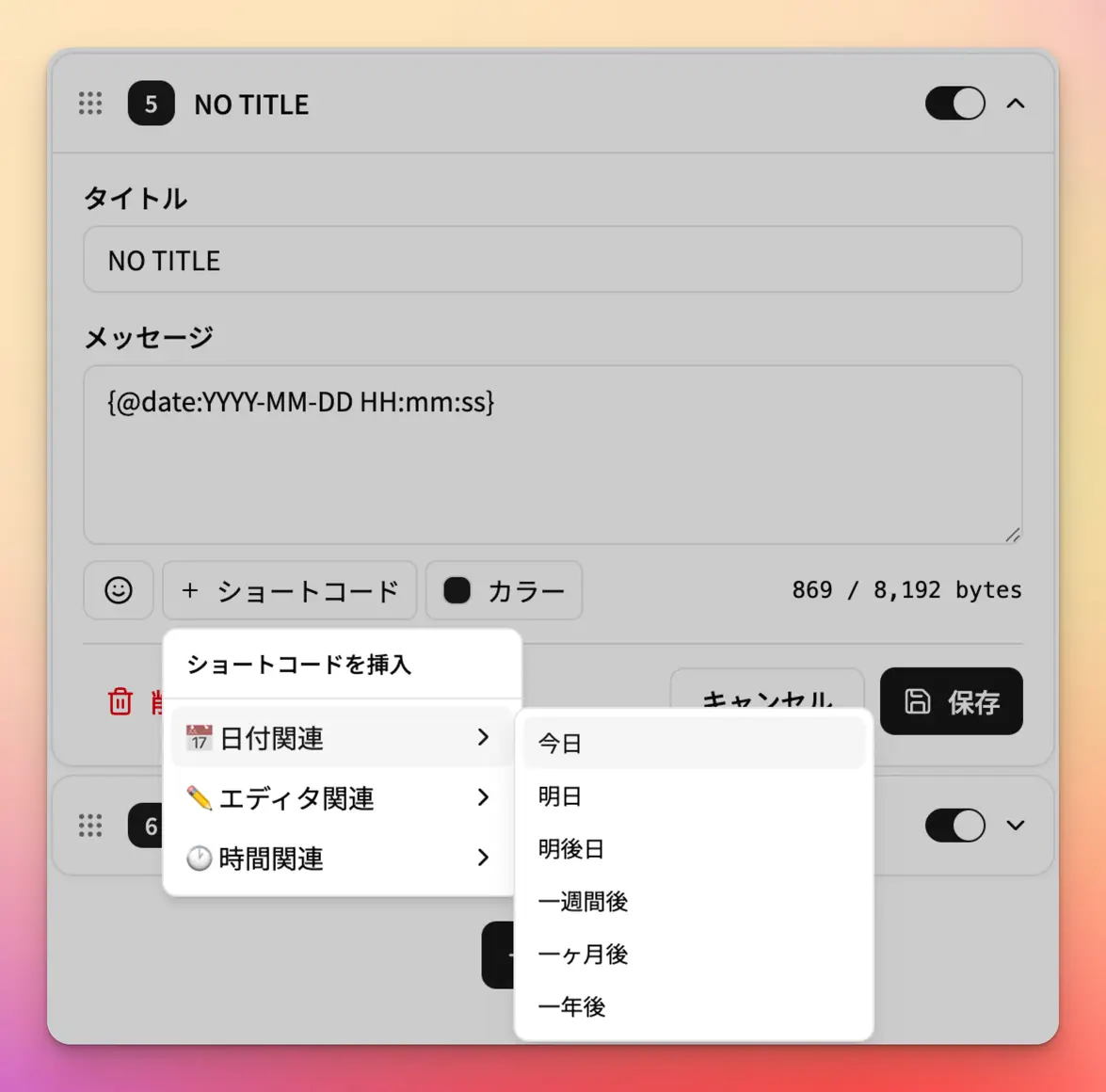
ショートコードは書き方を覚えていなくても使えます。テンプレートの登録画面にある「+ショートコード」を押すと、「今日」「明日」「一週間後」などを一覧から選んで入れられます。
ショートコードを使った依頼文の例
ショートコードは日付のほかにも、時刻や残り日数、選んだ文章なども入れられます。よく使う依頼文と組み合わせた例を紹介します。どれも10月7日(水)の15時30分にボタンを押したときの表示です。
明日の日付を入れる
,1,dで明日の日付が入ります。打ち合わせの前日のリマインドに便利です。「時間:」のあとに{@cursor:}を置いておくと、ボタンを押したあとすぐに時間から書き始められます。
明日の打ち合わせのリマインドです。
[info][title]{@date:M/D(ddd),1,d}の打ち合わせ[/title]時間:{@cursor:}
場所:
[/info]
ご都合が悪くなった場合は、このチャットでお知らせください。
Chatworkでの表示
佐藤 彩
明日の打ち合わせのリマインドです。
10/8(木)の打ち合わせ
時間:14時から15時
場所:第2会議室
ご都合が悪くなった場合は、このチャットでお知らせください。
来月の月を入れる
,1,Mで来月の月が入ります。シフトや経費など、月ごとの提出のお願いに使えます。この例の締切は2日後です。
{@date:M月,1,M}分のシフト希望を、{@date:M/D(ddd),2,d}までに返信してください。Chatworkでの表示
佐藤 彩
11月分のシフト希望を、10/9(金)までに返信してください。
ボタンを押した日時を入れる
{@time:}で、ボタンを押した日時がそのまま入ります。依頼を受け付けたことを伝える連絡に便利です。
{@time:M/D(ddd) H:mm}に、ご依頼を受け付けました。
{@date:M/D(ddd),2,d}までに回答します。
Chatworkでの表示
佐藤 彩
10/7(水) 15:30に、ご依頼を受け付けました。
10/9(金)までに回答します。
数時間後の時刻を入れる
単位をhにすると、何時間後の時刻が入ります。すぐに返事ができないときの折り返しの連絡に使えます。
ただいま外出中のため、{@date:H:mm,2,h}ごろに折り返しご連絡します。Chatworkでの表示
佐藤 彩
ただいま外出中のため、17:30ごろに折り返しご連絡します。
締切までの残り日数を入れる
{@timecountdown:}で、決めた日時までの残りが入ります。単位をdにすると日数、hにすると時間です。締切が決まっている依頼のリマインドに便利です。日数は切り捨てで数えます。
年末調整の書類の締切(10/31 18時)まで、あと{@timecountdown:2026-10-31T18:00,d}日です。
まだの方は、早めのご提出をお願いします。
Chatworkでの表示
佐藤 彩
年末調整の書類の締切(10/31 18時)まで、あと24日です。
まだの方は、早めのご提出をお願いします。
締切の日時はテンプレートに直接書くので、締切が変わったらテンプレートも書き換えてください。締切を過ぎると「0」が入ります。
選んだ文章を引用して確認をお願いする
{@selected:}は、入力欄で選んでいる文章に置き換わります。確認してほしい文章を書いて選んでからボタンを押すと、その文章が枠に入ります。
次の内容で問題ないか、ご確認をお願いします。
[info]{@selected:}[/info]
Chatworkでの表示
佐藤 彩
次の内容で問題ないか、ご確認をお願いします。
10/14(水)の定例は、オンラインで行います。
書き始める位置にカーソルを置く
{@cursor:}を書いた位置に、ボタンを押したあとのカーソルが移ります。毎回書き換える部分の前に置いておくと、すぐに続きを書き始められます。
お疲れさまです。
{@cursor:}の件、ご対応いただきありがとうございました。
Chatworkでの表示
佐藤 彩
お疲れさまです。
見積書の件、ご対応いただきありがとうございました。
ショートコードを組み合わせる
ショートコードは、ひとつのテンプレートにいくつでも組み合わせられます。
決定事項を日付付きの枠にまとめる 文章を選んでボタンを押すと、選んだ文章が見出し付きの枠に入り、見出しには今日の日付が付きます。カーソルは見出しの先頭に移るので、「決定事項」などの見出しをすぐに書けます。
[info][title]{@cursor:}({@time:M/D(ddd)})[/title]{@selected:}[/info]Chatworkでの表示
佐藤 彩
決定事項(10/7(水))
次回の定例は、10/14(水)にオンラインで行います。
回答の締切を付けて確認をお願いする 選んだ文章を枠に入れ、見出しに2日後の締切を付けます。カーソルは宛名の位置に移ります。
{@cursor:}さん、下記の内容をご確認ください。
[info][title]{@date:M/D(ddd),2,d}までにご回答ください[/title]{@selected:}[/info]
Chatworkでの表示
佐藤 彩
田中さん、下記の内容をご確認ください。
10/9(金)までにご回答ください
見積書の金額を、10%引きで再提出してもよろしいでしょうか。
ほかの書き方はショートコードの使い方にまとめています。
まとめ
この記事のポイントは次の4つです。
- いつも書いている文章から毎回変わる部分を消して、「ひな形」にします。
- たまに使う長い文章はマイチャットに、短い挨拶は日本語入力の辞書に置きます。
- 毎日使う文章は、Slim Chatworkのメッセージテンプレート登録機能でボタンから呼び出せるようにします。
- ショートコードを使うと、その日の日付や締切の日付も自動で入ります。
よく使う文章からひとつずつ定型文にして、毎日の入力を楽にしてみましょう。


