 Slim Chatwork
 無料で始める
顧問先が増えてくると、「この会社の決算月はいつだったか」「資料は誰に頼めばよいか」を、チャットをさかのぼって確かめる場面が増えます。相手ごとの情報をチャットのそばに控えておけば、返信を書く前にすぐ確かめられます。
この記事では顧問先や取引先ごとのメモを、Slim Chatworkのマイメモ機能でチャットごとに残す方法を紹介します。そのまま使えるひな形を3つ用意したので、コピーして自分用に書き換えてください。
顧問先ごとに控えておくと助かる情報
メモに向いているのは、過去のメッセージをさかのぼれば分かるものの、毎回探すのは手間な情報です。
- 基本の情報(決算月、申告の種類、契約の内容)
- 相手側の担当者と役割(決める人、資料を出す人)
- 連絡の注意点(つながりやすい時間帯、避けたほうがよい話題)
- 進行中の作業と、いま何を待っているか
- 次に連絡するときに確認したいこと
こうした情報は、顧問先が参加しているチャットの概要欄には書けません。概要欄はチャットの全員に見えるからです。見える範囲の違いは相手に見せたくないメモの置き場所で整理しています。
マイメモで、チャットごとに自分用のメモを残す
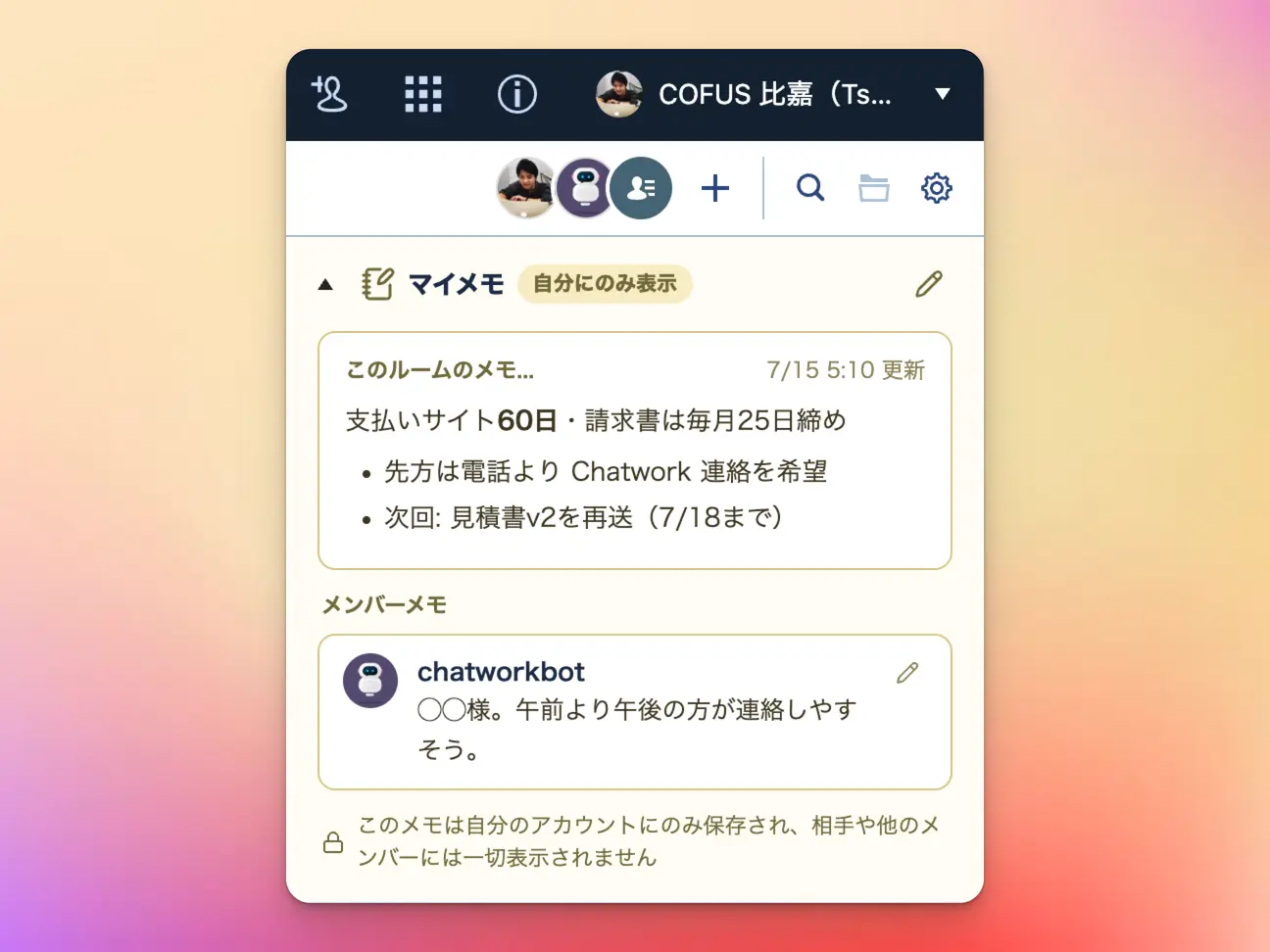
Slim ChatworkはパソコンのChrome・Edgeに追加して使う、ブラウザ版Chatwork向けの拡張機能です。マイメモ機能をONにすると、チャット画面の右側にある概要欄のすぐ上に、自分にだけ見えるメモの欄が加わります。チャットごとに1つ書けるこのメモを「ルームメモ」と呼びます。
- マイメモをONにする
ブラウザ右上にあるSlim Chatworkのアイコンを押して設定画面を開き、いちばん上にある全体のスイッチと「マイメモ」をONにします。
- 顧問先のチャットを開いて、鉛筆のアイコンを押す
右側の概要欄の上にマイメモの欄が表示されます。欄の右上にある鉛筆のアイコンを押すと、メモを書けます。
- ひな形を貼り付けて、中身を書く
下のひな形をコピーして貼り付け、その顧問先の内容に書き換えます。入力が止まってから3秒後に自動で保存されます。
コピーして使えるひな形
顧問先カード
その顧問先について、いつも確かめたくなる情報を1か所にまとめるひな形です。どの顧問先にも同じひな形で作っておくと、どのチャットを開いても同じ並びで情報が見つかります。
■ 基本
決算月:
申告の種類:
契約の内容:

■ 相手側の担当
決める人:
資料を出す人:

■ 連絡の注意点
・

■ 資料の置き場所
・

■ 次に確認すること
・
進み具合の確認
年末調整や決算のように、相手から資料を受け取りながら進める作業のひな形です。受け取ったものに打ち消し線を引くと、残っているものがひと目で分かります。
■ いまの作業
作業の名前:
期限:

■ 受け取る資料
・
・
・

■ 待っていること
・

■ 最後に連絡した日
・資料の依頼の出し方は会計事務所のChatwork活用で紹介しています。
引き継ぎのメモ
担当が替わるときや休みに入る前に、次に対応する人へ伝える内容を整理するためのひな形です。メモ自体は自分にだけ見えるので、まとめた内容は引き継ぎの連絡に書き写して伝えます。
■ これまでの経緯
・

■ 進行中の作業と期限
・

■ 相手との約束ごと
・

■ 気をつけること
・退職の前に、チャットのやりとりそのものを後任へ渡す方法は退職前の引き継ぎ用に、やり取りをCSVログや画像で残してみるで紹介しています。
メモを読みやすく保つコツ
見出しを太字にする
マイメモの編集画面には太字・下線・打ち消し線・箇条書き・番号付きリスト・区切り線のボタンがあります。ひな形の「■ 基本」のような見出しを太字にしておくと、目当ての項目をすぐ見つけられます。

済んだことは消さずに打ち消し線を引く
受け取った資料や確認が済んだ項目は、消さずに打ち消し線を引いておくと、何が済んで何が残っているかが分かります。
日付を入れておく
編集画面にはそのときの日時を入れるボタンもあります。「最後に連絡した日」や「次に確認すること」に日付を添えておくと、久しぶりにチャットを開いたときに経緯を思い出しやすくなります。
長くなったら古い内容を整理する
ルームメモは1件あたり約8,000バイトまで保存できます。短いメモに向いた容量なので、経緯が長くなってきたら、済んだ内容を消して要点だけを残します。
すべてのメモを見直す・控えを取る
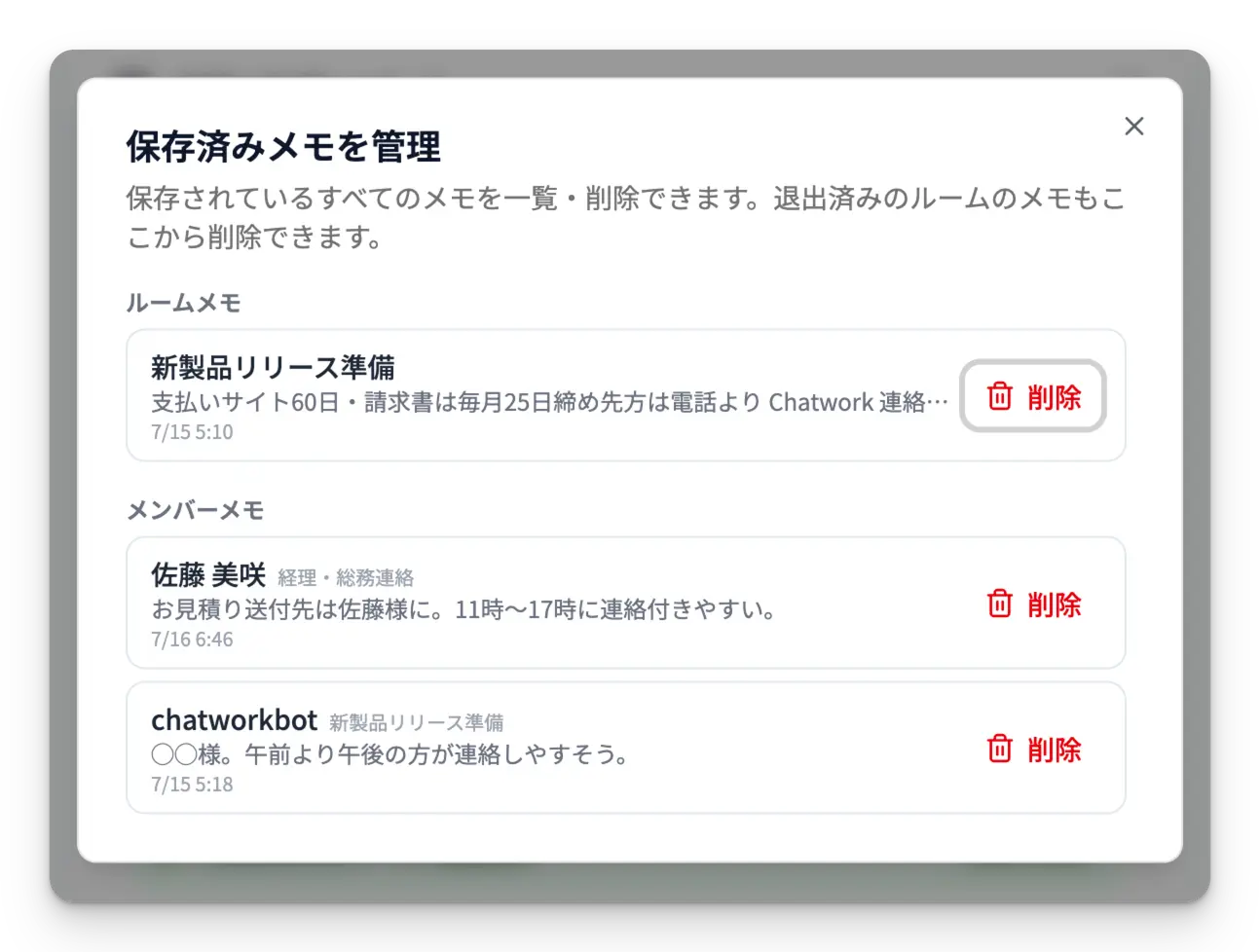
設定画面の「保存済みメモを管理」を開くと、すべてのチャットのメモを一覧で確認できます。マイメモのメニュー(…)からはメモ全体をファイルに書き出せます。パソコンを替える前や、繁忙期に入る前に、控えを取っておくと安心です。
無料プランとPROプランの違い
マイメモは無料で使えます。無料プランには1ルーム分のメモ枠があり、最初にメモを保存したルームでメモを作成・編集できます。まずは、やりとりのいちばん多い顧問先のチャットで試してみてください。
PROプランではすべてのルームでメモを作成・編集できます。顧問先ごとにメモを残したいときは、7日間の無料トライアルで試してみて、気に入ったらPROプランをご検討ください。
まとめ
- 決算月・担当者・連絡の注意点など、相手ごとの情報はチャットのそばに控えておくと、返信の前にすぐ確かめられます。
- ひな形を使うと、どの顧問先のチャットでも同じ並びで情報が見つかります。
- マイメモのメモは自分にだけ見え、相手の画面には表示されません。


