 Slim Chatwork
 無料で始める
顧問先や取引先とのチャットでは、相手には見せたくないけれど、自分は忘れたくない情報が出てきます。「Aさんは電話のほうが早い」「資料の窓口はBさん」「金曜の午後は連絡を避ける」といった、相手ごとの注意点です。
Chatworkの概要欄とタスクは、チャットの相手にも見えます。自分にだけ見えるのはマイチャットですが、相手ごとには分かれていません。この記事ではそれぞれの見える範囲を整理し、相手に見せたくない情報をチャットごとに置いておく方法を紹介します。
概要欄・タスク・マイチャットは誰に見えるか
| 書く場所 | 見える人 | 相手ごとに分かれるか |
|---|---|---|
| 概要欄 | そのチャットの全員 | 分かれる |
| タスク | そのチャットの全員 | 分かれる |
| マイチャット | 自分だけ | 分かれない |
概要欄はチャットの全員に見える
概要欄はチャット画面の右側にあり、そのチャットに参加している全員の画面に表示されます。グループチャットで概要を書き換えられるのは、権限が「管理者」のメンバーだけです(グループチャットを編集(変更)する)。
顧問先が参加しているチャットの概要欄に「Aさんは返信が遅い」と書けば、Aさん本人の画面にも同じ文章が表示されます。概要欄は相手にも読んでほしい内容を書く場所です。相手に見せる内容の書き方は、社外の相手がいるチャットの概要欄に書くこと・書かないことで紹介しています。
タスクもチャットの全員に見える
タスクはチャットごとに、担当者と期限を決めて登録します(タスクを追加する)。登録したタスクはそのチャットの画面に表示され、参加しているメンバーが確認できます(タスクを確認 / 操作する)。
自分用の覚え書きを顧問先とのチャットのタスクに書くと、相手にも見えます。
マイチャットは自分にだけ見える
マイチャットは自分だけのチャットで、自分以外の誰にも見られません(マイチャットについて)。相手に見せたくない内容を書く場所として使えます。
ただし、マイチャットは1つだけです。A社の注意点もB社の注意点も、同じマイチャットにメッセージとして送ることになり、メッセージが増えると古いものから流れていきます。A社のチャットを開いて返信を書いているときに、A社の注意点が目に入るわけではありません。使い方のコツはChatworkのマイチャットをメモ帳にする使い方と、向かない場面で紹介しています。
相手に見せたくない情報の例
顧問先や取引先とのやりとりで、相手には見せられないものの、控えておくと助かる情報には次のようなものがあります。
- 呼び方や敬称の決まり(「様」ではなく「さん」で呼ぶ)
- 連絡してよい時間帯と、避けたほうがよい話題
- 相手側の役割(決めるのはAさん、資料を出すのはBさん)
- 過去に行き違いがあった点(請求書の宛名、振込の期日)
- 契約や料金の条件の覚え書き
- 次に連絡するときに確認したいこと
どれも返信を書くその場で目に入ってほしい情報です。別のメモ帳や表計算ソフトに控えていると、チャットを開いているときには見えません。
チャットごとに、自分にだけ見えるメモを置く
Chatworkにはチャットごとに自分にだけ見えるメモを残す機能がありません。Slim Chatworkのマイメモ機能を使うと、概要欄のすぐ上に、自分にだけ見えるメモをチャットごとに残せます。
Slim ChatworkはパソコンのChrome・Edgeに追加して使う、ブラウザ版Chatwork向けの拡張機能です。
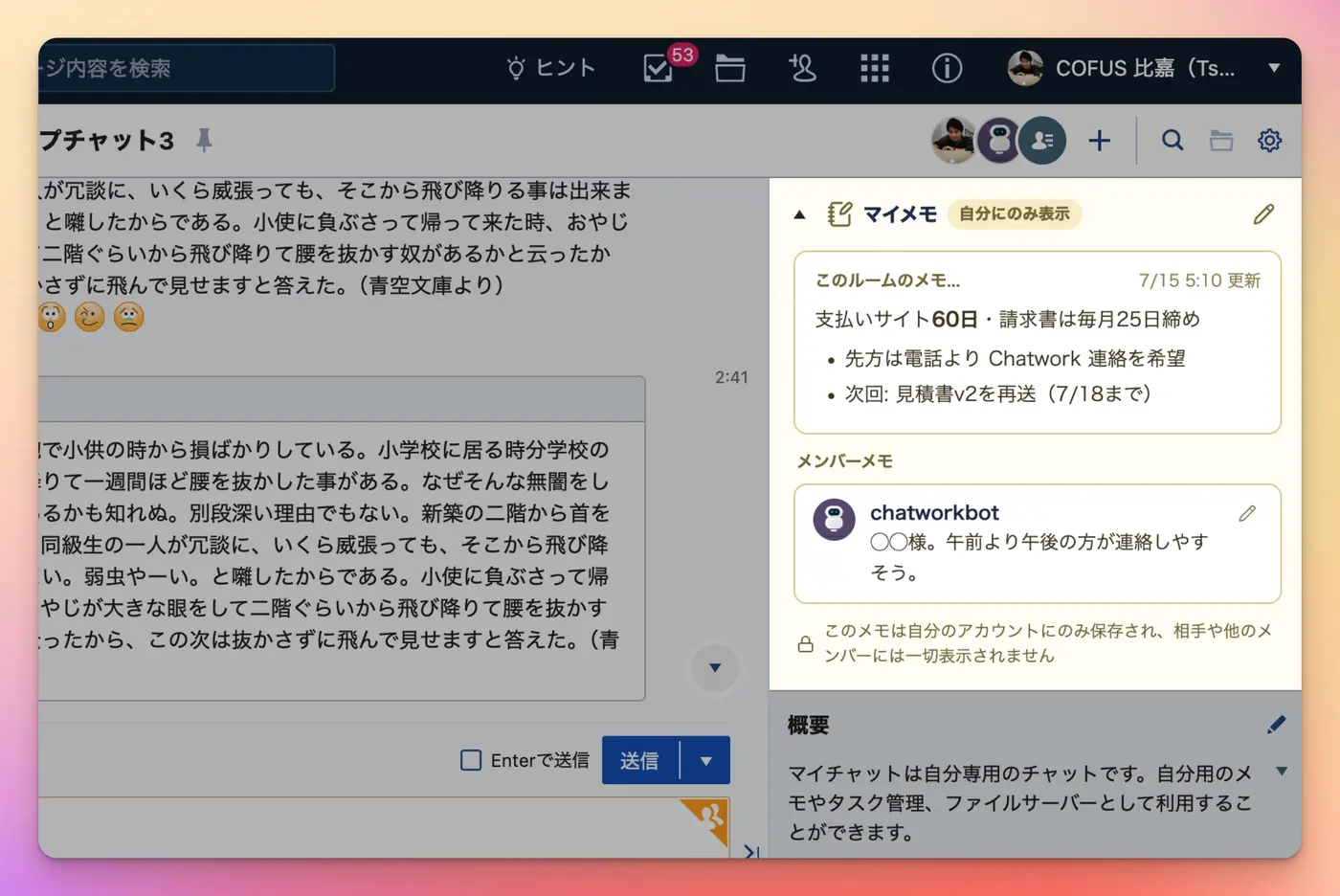
| 概要欄(Chatwork) | マイメモ(Slim Chatwork) | |
|---|---|---|
| 見える人 | チャットの全員 | 自分だけ |
| 編集できる人 | 権限が「管理者」のメンバー | 自分 |
| 表示される場所 | チャット画面の右側 | 概要欄のすぐ上 |
| 向いている内容 | 相手にも読んでほしい案内 | 相手に見せたくない注意点・覚え書き |
メモはチャットを開くたびに表示されるので、返信を書く前に相手の注意点を確かめられます。
メモは相手に見えず、外へ送られない
マイメモのメモは相手やほかのメンバーの画面には表示されません。メモは自分のブラウザに保存され、ChatworkやSlim Chatworkの運営サーバーへ送られることもありません。
画面を人に見せる場面があるときは、設定画面のマイメモの中にある「パネルをデフォルトで折りたたむ」をONにします。チャットを開いてもメモの内容は表示されません。
使い始める
- マイメモをONにする
ブラウザ右上にあるSlim Chatworkのアイコンを押して設定画面を開き、いちばん上にある全体のスイッチと「マイメモ」をONにします。
- チャットを開いてメモを書く
Chatworkでチャットを開くと、右側の概要欄の上にマイメモの欄が表示されます。欄の右上にある鉛筆のアイコンを押して書きます。入力が止まってから3秒後に自動で保存されます。
何を書けばよいか迷うときは、Chatworkで顧問先ごとのメモを残す方法で、コピーして使えるひな形を紹介しています。
マイメモは無料で使えます。無料プランには1ルーム分のメモ枠があり、PROプランではすべてのルームでメモを作成・編集できます。顧問先ごとにメモを残したいときは、7日間の無料トライアルで試してみて、気に入ったらPROプランをご検討ください。
まとめ
- 概要欄とタスクはチャットの相手にも見えます。
- マイチャットは自分だけに見えますが、相手ごとには分かれません。
- 相手に見せたくない注意点は、Slim Chatworkのマイメモでチャットごとに残せます。


