 Slim Chatwork
 無料で始める
マイチャットはChatworkに最初から用意されている自分だけのチャットです。自分以外の誰にも見られないので、ちょっとしたメモや下書きの置き場所として使えます(マイチャットについて)。
この記事ではマイチャットをメモ帳として使うときのコツを紹介します。あわせて、マイチャットには向かない場面と、その場合の置き場所も紹介します。
マイチャットとは
マイチャットはほかのチャットと同じように使えます。
- メッセージを送る(自分にだけ見える)
- タスクを追加する
- 概要欄に書く
- ファイルを送る
ほかのチャットとの違いは自分以外の誰にも見られないことと、削除できないことです。
メモ帳として使うコツ
送る前の下書きを置く
長い案内や、言い回しを整えたい返信は、マイチャットに一度送ってみると、送ったあとの見え方を確かめられます。囲み枠などの装飾タグもマイチャットで試してから送れます。
何のメモかを先頭に書く
メモが増えると、あとで探すのが難しくなります。先頭に「【振込先】」「【月次の手順】」のような見出しを付けておくと、チャット内の検索で見つけやすくなります。
よく使う情報は概要欄に書く
何度も見返す情報はメッセージではなくマイチャットの概要欄に書いておくと、メッセージが増えても流れません。Chatwork公式の活用の解説でも、よく使うファイルの保存先や情報を概要欄に書いておく使い方が紹介されています。
自分の作業はマイチャットのタスクにする
グループチャットやダイレクトチャットでのやりとりから、自分だけの作業が生まれることがあります。タスクを追加するときに「追加先のチャット」でマイチャットを選ぶと、相手のチャットにはタスクを出さずに、自分のマイチャットへ追加できます(グループチャットからマイチャットにタスクを追加する)。
定型文の置き場所にする
月に数回使う長めの案内文は、マイチャットに置いておき、使うときにコピーして貼り付けます。毎日使う文章を呼び出す方法は、Chatworkの定型文を使い回す方法で紹介しています。
マイチャットに向かない場面
相手ごとの情報を置く場合
マイチャットは1つだけです。A社の注意点もB社の注意点も、同じマイチャットにメッセージとして送ることになり、メモは送った順に並びます。
- A社のチャットで返信を書いているとき、A社についてのメモは画面に出ていません。マイチャットへ移動して探すことになります。
- メッセージが増えると、古いメモは上へ流れていきます。
- 同じ相手についてのメモがあちこちの日付に散らばります。
「この会社は金曜の連絡を避ける」「資料はBさんに頼む」のような相手ごとの情報は、その相手のチャットを開いたときに目に入る場所に置くほうが役に立ちます。
長く残したいメモを置く場合
Chatworkのフリープランで閲覧できるのは直近40日間のメッセージです。長く残したいメモをメッセージとして送っておくと、40日を過ぎたものは読めなくなります。概要欄に書くか、ほかの場所にも控えてください。
相手ごとの情報は、相手のチャットに置く
相手ごとの情報をその相手とのチャットの概要欄に書くと、相手にも見えます。Chatworkにはチャットごとに自分にだけ見えるメモを残す機能がありません。
Slim Chatworkのマイメモ機能を使うと、自分にだけ見えるメモをチャットごとに残せます。Slim ChatworkはパソコンのChrome・Edgeに追加して使う、ブラウザ版Chatwork向けの拡張機能です。
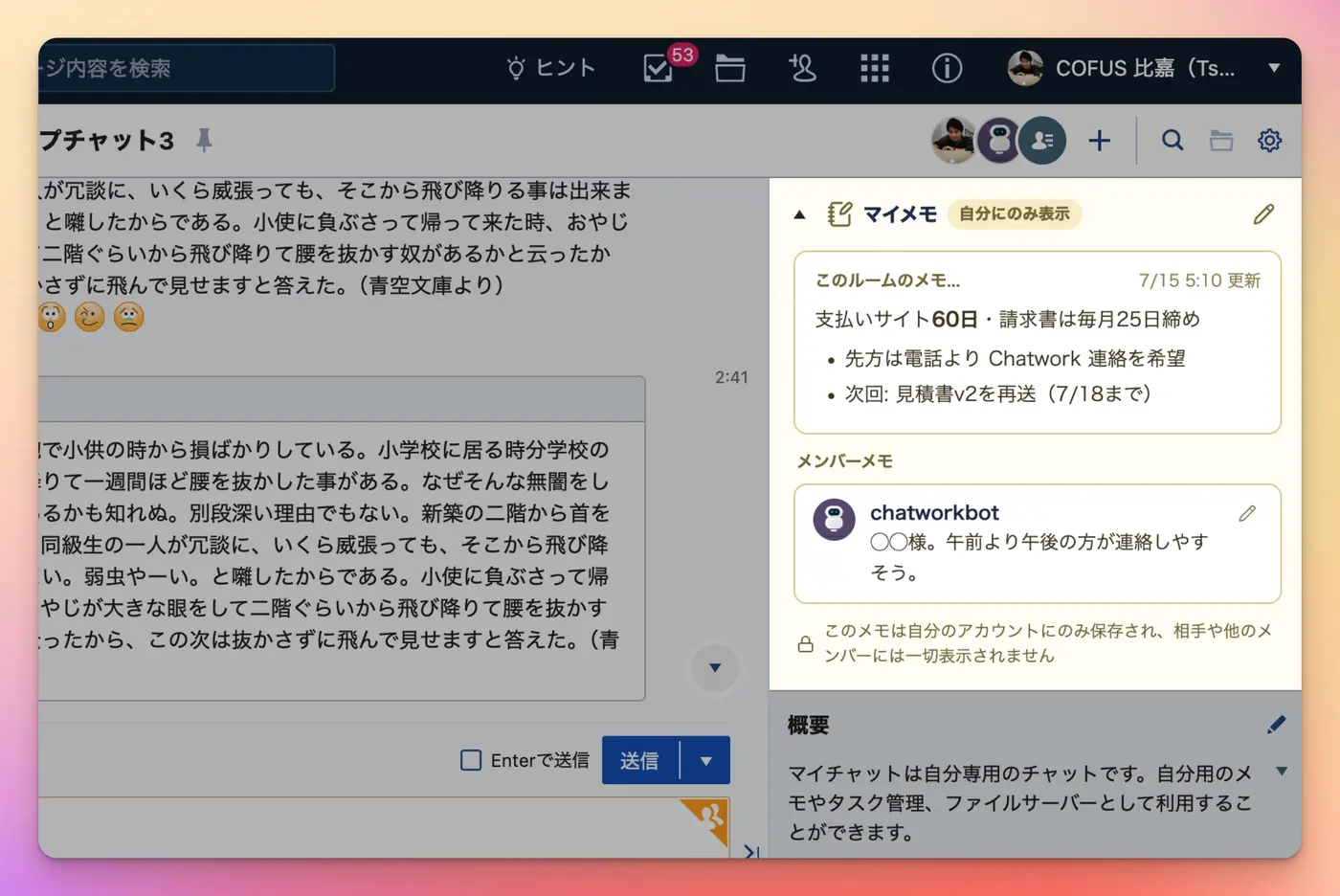
| マイチャット(Chatwork) | マイメモ(Slim Chatwork) | |
|---|---|---|
| 見える人 | 自分だけ | 自分だけ |
| 置き場所 | 1つのチャットにまとまる | チャットごとに分かれる |
| 見返すとき | マイチャットへ移動して探す | 相手のチャットを開くと表示される |
| 向いている内容 | 下書き・自分の作業・定型文 | 相手ごとの注意点・経緯・次に確認すること |
どの相手にも関係しないメモはマイチャットに、相手ごとの情報はマイメモに、と分けると、どちらも探しやすくなります。相手ごとのメモに何を書くかは、Chatworkで顧問先ごとのメモを残す方法でひな形付きで紹介しています。
マイメモは無料で使えます。無料プランには1ルーム分のメモ枠があり、PROプランではすべてのルームでメモを作成・編集できます。
まとめ
- マイチャットは自分にだけ見えるチャットで、下書き・自分の作業・定型文の置き場所に向いています。
- 何度も見返す情報はマイチャットの概要欄に書くと流れません。
- 相手ごとの情報はマイチャットでは埋もれます。Slim Chatworkのマイメモなら、相手のチャットを開いたときに表示されます。


