 Slim Chatwork
 無料で始める
年末調整や確定申告の時期は、顧問先ごとに集める資料が多く、「どの顧問先から、何がまだ届いていないか」を追いかける作業に時間を取られます。
この記事ではChatworkで顧問先から資料を集めるときの進め方を3つ紹介します。依頼をタスクにすること、依頼文を定型文にすること、顧問先ごとの進み具合を自分用のメモで管理することです。
依頼はタスクにして、担当者と期限をはっきりさせる
資料の依頼をメッセージだけで送ると、ほかのやりとりに埋もれます。Chatworkのタスクにすると、担当者と期限を決めて登録でき、相手のタスクの一覧にも表示されます(タスクを追加する)。
- 顧問先のチャットで「タスク追加」を押す
チャット画面の右側にある「タスク追加」を押し、依頼の内容を入力します。
- 担当者と期限を決める
担当者はそのチャットに参加しているメンバーから選びます。資料を出してもらう相手を担当者にします。期限はカレンダーから選び、時間も決めるときは30分単位で指定します。
- 「タスクを追加」を押す
タスクがチャットに追加され、相手のタスクの一覧にも表示されます。
自分が依頼したタスクは、チャット画面右上の「タスク管理」を開き、「依頼したタスク」を選ぶと一覧で確認できます。チャットや期限で絞り込めるので、期限の近い依頼をまとめて確かめられます(タスクを確認 / 操作する)。
ポイント
タスクは資料の種類ごとに細かく分けるより、「年末調整の資料一式」のように1つにまとめたほうが、相手の画面でも見やすくなります。細かな内訳は次に紹介する依頼文に書きます。
依頼文は定型文にする
資料の依頼文は、顧問先が違っても中身がほとんど同じです。一度ひな形を作っておけば、顧問先ごとに書き直す手間が減り、頼み忘れも防げます。
年末調整の資料について、下記をこのチャットでお送りください。
[info][title]お送りいただく資料[/title]
・扶養控除等申告書
・保険料控除申告書と、保険料の控除証明書
・住宅ローンの年末残高証明書(該当する方)
・前職の源泉徴収票(今年入社した方)
[/info]
期限:
ご不明な点は、このチャットでお知らせください。[info]は囲み枠を付けるためのChatworkの書き方です(Chatworkの装飾タグ一覧)。
ひな形はマイチャットに置いておき、使うときにコピーして貼り付けます。顧問先の数が多いときは、Slim Chatworkのメッセージテンプレート登録機能に登録しておくと、入力欄の上のボタンを押すだけで依頼文が入ります。Slim ChatworkはパソコンのChrome・Edgeに追加して使う、ブラウザ版Chatwork向けの拡張機能で、テンプレートの登録と呼び出しは無料です。
期限の日付を自動で入れる
テンプレートの本文に{@date:M/D(ddd),7,d}と書いておくと、ボタンを押した日の7日後の日付に置き換わります。
期限:{@date:M/D(ddd),7,d}12月1日(火)にボタンを押すと、「期限:12/8(火)」と入ります。この7日には土日や祝日も含まれるので、期限が休日に当たっていないか、送る前に確かめてください。登録の手順はChatworkの定型文を使い回す方法で紹介しています。
資料はチャットにそのまま送ってもらう
ファイルはチャットの入力欄にドラッグ&ドロップするか、クリップのアイコンから選んで送れます。1ファイル最大5GBまで、同時に20ファイルまで送れます(ファイルを送信する)。
顧問先ごとの進み具合を、自分用のメモで管理する
依頼を出したあとに手間がかかるのは、「どの顧問先から、何が届いていないか」の確認です。チャットをさかのぼって受け取ったファイルを数え直すのは、顧問先が増えるほど大変になります。
進み具合をチャットの概要欄に書くと、顧問先にも見えます。「Aさんの分だけ毎年遅れがち」のような覚え書きは書けません。
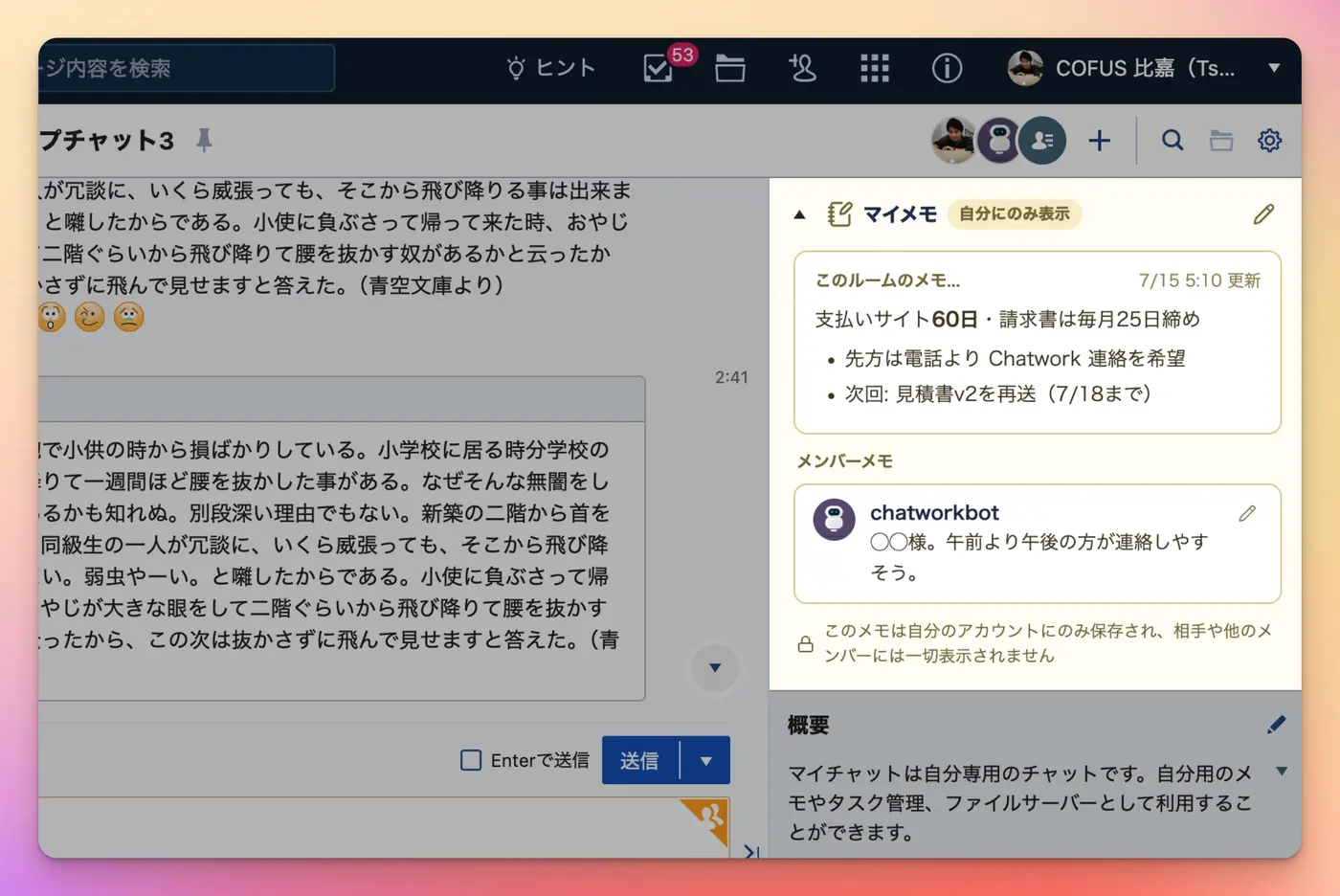
Slim Chatworkのマイメモ機能を使うと、自分にだけ見えるメモを顧問先のチャットごとに残せます。メモは概要欄のすぐ上に表示されるので、チャットを開くたびに、その顧問先から何がまだ届いていないかが分かります。
■ 年末調整
期限:12/8

■ 受け取る資料
・扶養控除等申告書
・保険料の控除証明書
・住宅ローンの年末残高証明書

■ 待っていること
・Aさんの保険料の控除証明書(12/3に再度お願いした)

■ 気をつけること
・資料はBさんに頼む
受け取った資料は消さずに打ち消し線を引きます。打ち消し線のない行が、まだ届いていない資料です。催促した日を書き添えておくと、次に連絡するタイミングを決めやすくなります。
顧問先ごとのメモに書く内容は、Chatworkで顧問先ごとのメモを残す方法でもひな形付きで紹介しています。
すべての顧問先の進み具合を見渡す
設定画面の「保存済みメモを管理」を開くと、すべてのチャットのメモを一覧で確認できます。週の初めに一覧を見て、「待っていること」が残っている顧問先から連絡する、という使い方ができます。
マイメモは無料で使えます。無料プランには1ルーム分のメモ枠があり、PROプランではすべてのルームでメモを作成・編集できます。顧問先ごとに進み具合を管理したいときは、7日間の無料トライアルで試してみて、気に入ったらPROプランをご検討ください。
まとめ
- 資料の依頼はタスクにして、担当者と期限を決めます。依頼したタスクは「タスク管理」の一覧で確認できます。
- 依頼文は定型文にしておくと、書き直す手間と頼み忘れが減ります。
- 顧問先ごとの進み具合は自分にだけ見えるメモで管理すると、チャットを開くたびに何がまだ届いていないかが分かります。


