 無料で始める
打ち合わせの経緯を資料に残したい。案件が終わる前に、やり取りを手元に保存しておきたい。Chatworkの会話を残したい場面は、意外と多いものです。
会話を残す方法はいくつかあり、残したいのが数件の発言なのか、ひとつのルームの会話なのか、組織全体の記録なのかによって、使う方法が変わります。この記事では目的ごとに方法を紹介し、それぞれでどこまで残せるかを説明します。
保存する前に知っておきたいこと
Chatworkのフリープランでは閲覧できるのは直近40日間のメッセージです。この記事で紹介するコピーや画像、CSVでの保存は、どれも画面に表示できるメッセージが対象なので、40日を過ぎたメッセージは保存できません。
残したい会話があるなら、早めに保存しておきましょう。すでに期限を過ぎてしまった場合は、Chatworkの有料プランに変更すると、過去のメッセージも閲覧できるようになります。
また、「あとでChatworkで読み返せればよい」のか、「ファイルとして手元に残したい」のかも分けて考えておくと、方法を選びやすくなります。
目的に合わせて方法を選ぶ
| やりたいこと | 方法 | 知っておきたいこと |
|---|---|---|
| あとで同じ発言をChatworkで開きたい | Chatworkのブックマーク | ファイルとしては残らない |
| 数件の発言を資料に使いたい | コピーして文書に貼り付ける | 発言者や日時も一緒に残す |
| 画面の見た目のまま残したい | スクリーンショット | 写した範囲が画像になる |
| 特定の発言を、きれいな画像で残したい | Slim Chatworkのメッセージキャプチャ機能(PRO) | 発言ひとつ単位で画像にできる |
| ルームの会話を表にまとめたい | Slim ChatworkのCSVエクスポート機能(PRO) | 画面に読み込んだ発言が対象 |
| 組織の記録をまとめて取り出したい | Chatwork公式のチャットログ・エクスポート | プロフェッショナルプランの管理者向け |
※「Slim Chatwork」はChromeやEdgeに追加して使う、Chatwork向けの拡張機能(ブラウザの追加プログラム)です。「PRO」は、その有料プランの機能です。
数件ならブックマーク・コピー・スクリーンショットで
あとで読み返すだけならブックマーク
ファイルにする必要はなく、あとでChatworkの中で見返せればよいなら、Chatworkのブックマークが手軽です。パソコンでは残したいメッセージにマウスを合わせて「ブックマーク」を押すと、あとから一覧で開けるようになります。
ただし、ブックマークはメッセージの保存ではありません。フリープランの40日の期限を過ぎると、ブックマークしたメッセージも表示できなくなります。
文章を資料に使うならコピー
議事録や引き継ぎの資料に文章を使うなら、メッセージをコピーして、文書に貼り付けるのがいちばん簡単です。あとで「誰が、いつ言ったことか」が分かるように、発言者の名前と日時も一緒に書き添えておきましょう。
見た目のまま残すならスクリーンショット
画面の見た目をそのまま残したいときは、パソコンのスクリーンショットを使います。
Windows+Shift+Sを押し、残したい範囲を選びます。選んだ範囲の画像がコピーされるので、そのまま文書に貼り付けられます。ファイルとして残したいときは、画面の右下に出る通知を押して保存します。
Cmd+Shift+4を押し、残したい範囲を選びます。画像はデスクトップに保存されます。
発言をきれいな画像で残すならメッセージキャプチャ
報告書に決定事項の発言を添えたいときや、枠で囲まれた案内をそのまま資料に載せたいときは、メッセージを画像にすると伝わりやすくなります。スクリーンショットでもできますが、何件も残すとなると、そのたびに範囲を選んで切り取るのは手間です。
Slim Chatworkのメッセージキャプチャ機能を使うと、発言ひとつを、ボタンを押すだけで画像(PNG)にできます。切り取る範囲を毎回選ぶ必要はありません。
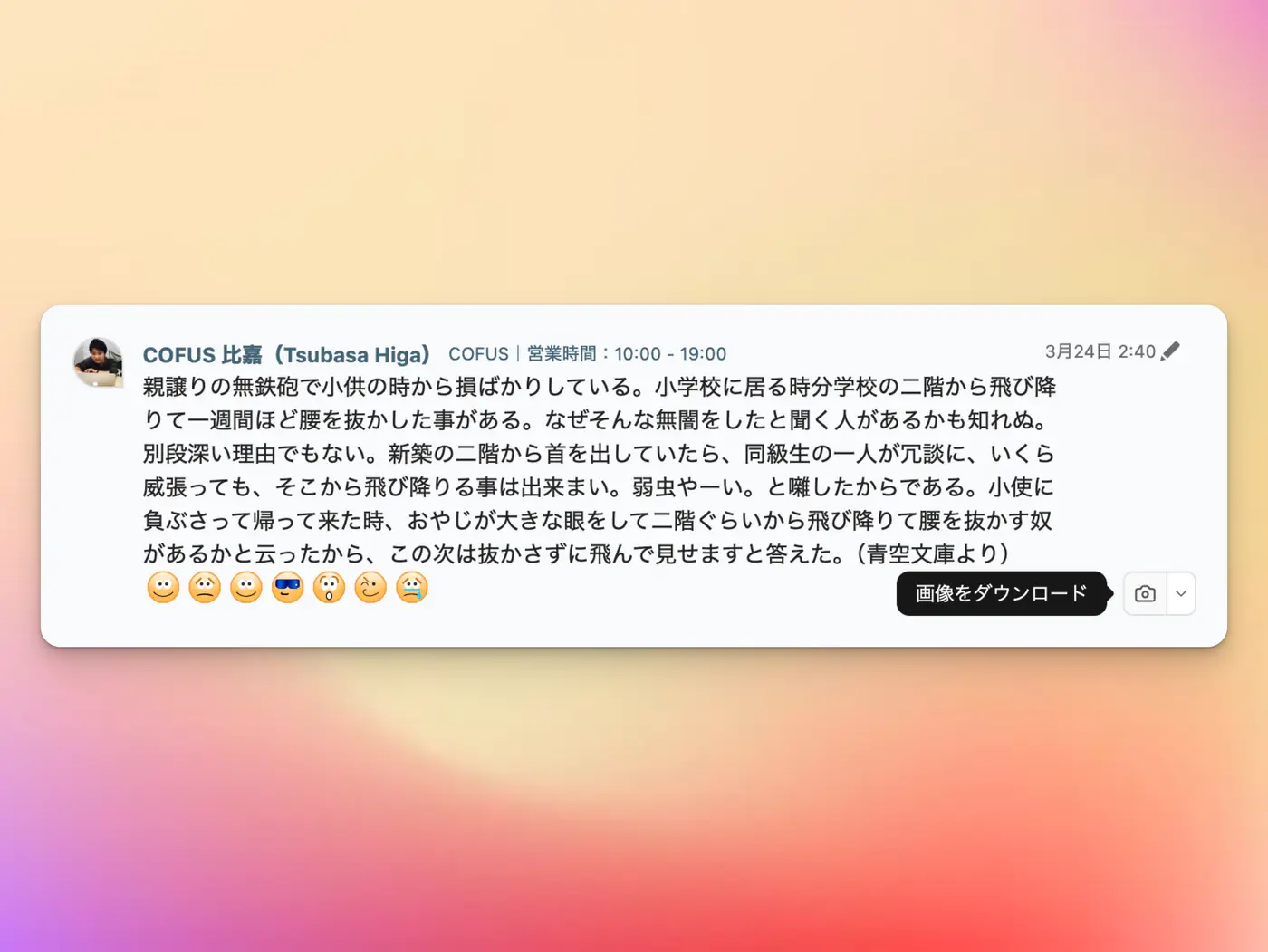
Slim ChatworkはパソコンのChrome・Edgeに追加して使う、ブラウザ版Chatwork向けの拡張機能です。メッセージキャプチャと、このあと紹介するCSVエクスポートは、どちらも有料のPROプランの機能です。Chatworkの契約とは別のもので、7日間の無料トライアルで試すこともできます。
画像にする手順
まだSlim Chatworkを追加していない場合は、インストール方法に沿って追加し、PROプランか無料トライアルを始めてから進めてください。
- メッセージキャプチャをONにする
ブラウザ右上にあるSlim Chatworkのアイコンを押して、設定画面を開きます。アイコンが見当たらないときは、右上のパズルのピースの形をしたアイコン(拡張機能)から選びます。設定画面のいちばん上にある全体のスイッチと、「メッセージキャプチャ」のスイッチをONにします。
- 残したい発言のボタンを押す
Chatworkで、画像にしたいメッセージにマウスを合わせます。右下に出るカメラの形のボタンを押すと、PNG画像がダウンロードされます。
- 資料に直接貼りたいときはコピーに切り替える
ボタンの右側にある「⌄」を押して「クリップボードにコピー」を選んでから、カメラの形のボタンを押します。画像がコピーされるので、文書やスライドにそのまま貼り付けられます。
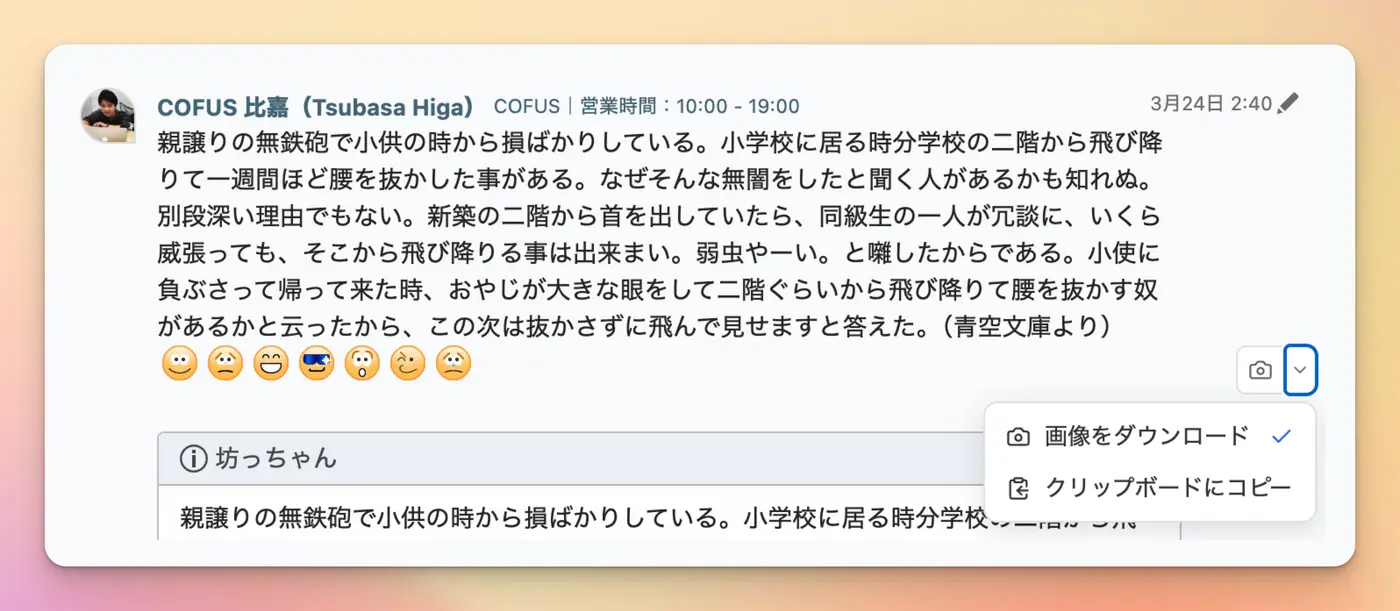
画像に相手のアイコンなども含めたい場合は、設定画面のメッセージキャプチャの欄に出る「画像取得の許可が必要です」で「許可する」を押し、続けて出るブラウザの確認画面でも許可します。Chatworkのアイコンや絵文字の画像を読み込むための許可です。許可しなくても画像にはできますが、アイコンなどは入りません。
画像は発言をそのまま見せたいときに向いています。一方で、文章を書き換えたり、発言者ごとに並べ替えたりするのには向きません。会話を整理したいときは、次のCSVを使います。
ルームの会話を表にまとめるならCSVエクスポート
やり取りが何十件にもなると、コピーした文章に発言者や日時を書き足していくのは大変です。会話を表の形で残したいなら、Slim ChatworkのCSVエクスポート機能が使えます。こちらもPROプランか無料トライアルで使えます。
CSVはExcelやGoogleスプレッドシートで開ける表のファイルです。CSVエクスポートで保存すると、メッセージ1件が表の1行になり、投稿日時・投稿者・本文が並びます。添付ファイルの名前とリンク、リアクション、元のメッセージへのリンクも入るので、発言者や日付で絞り込んで読み返せます。

表の1行目の見出しは英語の列名です。投稿日時(timestamp)は日本時間ではなく世界標準時(UTC)で記録されます。「2026-10-06T01:12:00.000Z」なら、「T」のあとの「01:12」が時刻で、9時間足した10時12分が日本時間です。
保存できる範囲に注意する
保存されるのはそのルームで画面に読み込まれているメッセージだけです。 ルームの過去の会話を自動ですべて取ってくる機能ではありません。古い会話も含めたいときは、先にルームを上へスクロールして、必要なところまで読み込んでおきます。
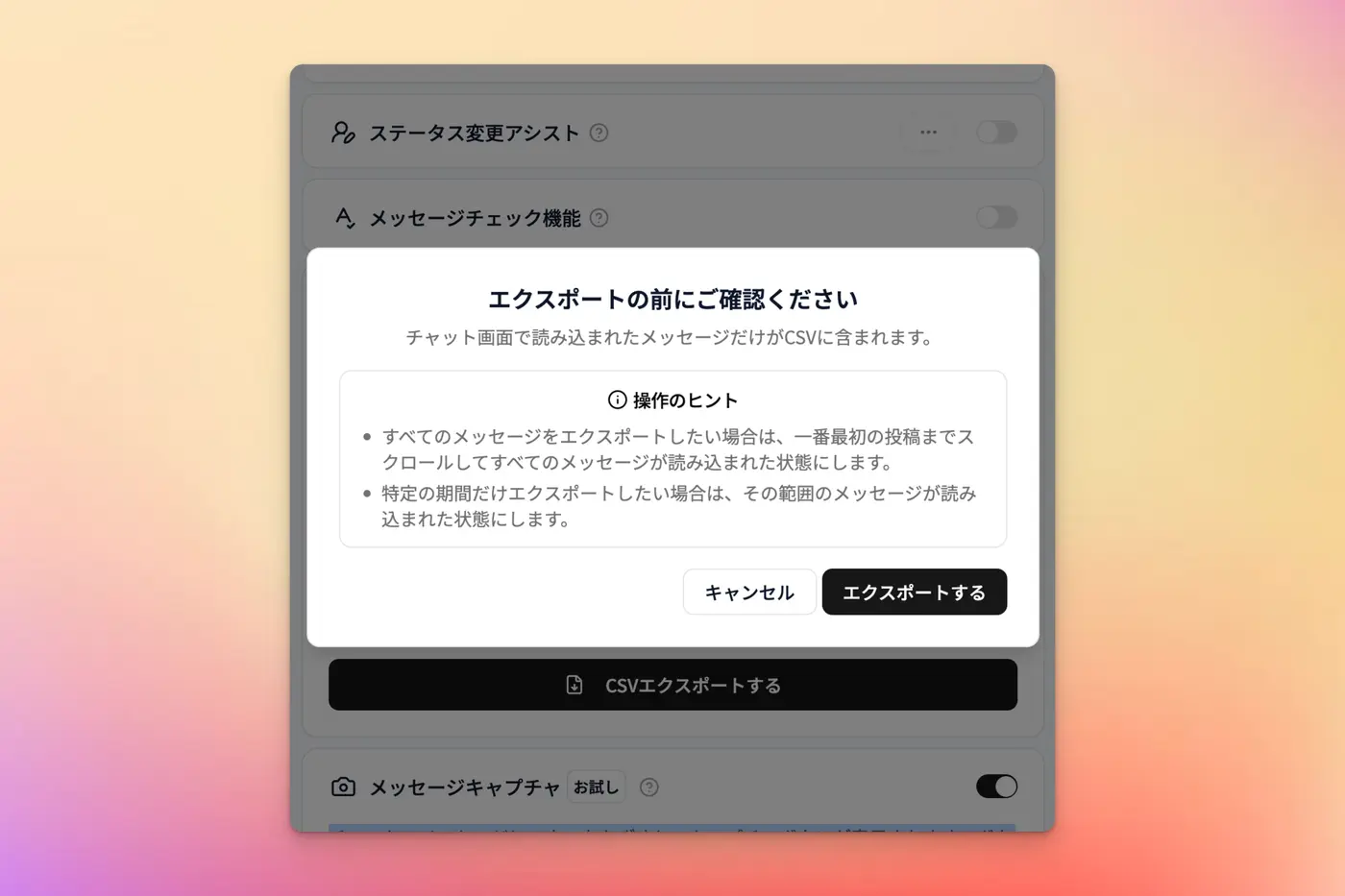
また、期間を指定して保存することもできません。不要な期間のメッセージが含まれた場合は、保存したあとで表計算ソフトで絞り込んでください。
CSVを保存する手順
- CSVエクスポートをONにする
ブラウザ右上にあるSlim Chatworkのアイコンを押して、設定画面を開きます。アイコンが見当たらないときは、右上のパズルのピースの形をしたアイコン(拡張機能)から選びます。設定画面のいちばん上にある全体のスイッチと、「CSVエクスポート」のスイッチをONにします。
- 保存したい会話を読み込む
Chatworkで対象のルームを開きます。古い会話も必要なら上へスクロールして、保存したいメッセージが画面に読み込まれていることを確かめます。
- 保存して中身を確かめる
対象のルームを開いたまま、Slim Chatworkのアイコンを押して設定画面を開きます。「CSVエクスポートする」を押し、確認画面で「エクスポートする」を選びます。保存されたファイルを開き、必要な日時や発言が入っているか確かめます。
CSVはパソコンの中で作られ、メッセージの本文が外部のサーバーに送られることはありません。添付ファイルそのものは含まれないので、必要なファイルは別にダウンロードしておきましょう。
なお、複数のルームをまとめて保存したり、組織全体の記録を残したりすることはできません。その場合は、次に紹介するChatwork公式の機能を使います。
組織の記録は管理者向けの公式エクスポートで
監査などのために組織全体の会話の記録を残したい場合は、Chatwork公式のチャットログ・エクスポートを使います。使えるのはプロフェッショナルプラン(旧エンタープライズプラン)の組織管理者です。
保存できる形式はHTMLかCSVです。エクスポートする時点で組織に所属しているメンバーが参加しているチャットが対象です。特定のルームや期間だけを選ぶことはできません。マイチャットやタスクの一覧、添付ファイルそのものは含まれません。
記録は毎日午前4時時点の内容で、エクスポートできるのは1日1回です。直前のやり取りまですぐに取り出せるわけではないので、必要な期間が含まれているかを確かめてください。自分が管理者でない場合は、目的と必要な範囲を伝えて、管理者に依頼しましょう。
保存したら一度ファイルを開いて確かめる
保存が終わったら、ファイルを一度開いて、必要な発言・日時・添付ファイルがそろっているかを確かめておきます。メッセージやファイルへのリンクは、あとで削除されたり権限が変わったりすると開けなくなることがあります。リンクを残しただけでは、資料を保存したことにはならない点に注意してください。
仕事のやり取りを保存するときは、所属している組織のルールにも従いましょう。引き継ぎに使うなら、誰に渡すか、どこに保管するかまで決めておくと、保存した会話をあとから活かしやすくなります。
まとめ
この記事のポイントは次の4つです。
- フリープランでは直近40日間のメッセージしか閲覧できないので、残したい会話は早めに保存します。
- 数件ならブックマーク・コピー・スクリーンショットで、発言をきれいな画像で残すならSlim Chatworkのメッセージキャプチャ機能で残します。
- ルームの会話を表にまとめるならSlim ChatworkのCSVエクスポート機能を、組織全体の記録には管理者向けの公式エクスポートを使います。
- 保存したら一度ファイルを開き、必要な発言・日時・添付ファイルがそろっているかを確かめます。
目的に合った方法を選んで、大事なやり取りを手元に残しておきましょう。
紹介したSlim Chatworkのメッセージキャプチャ機能とCSVエクスポート機能は、PROプランで使える機能です。まずは7日間の無料トライアルで試してみて、気に入ったらPROプランをご検討ください。


 Slim Chatworkなら
残したい発言は画像に、会話の一覧はCSVに
大事な発言は、メッセージキャプチャ機能でボタンひとつできれいな画像に。報告書やスライドに貼るだけで、やり取りがそのまま伝わります。何十件もの会話も、CSVエクスポート機能ならすっきり一覧の表に。発言者や日付で絞り込めば、あの発言もすぐに見つかります。


