 Slim Chatwork
 無料で始める
Chatworkの文字が小さくて読みにくい。そう感じたら、まずは画面全体を少し拡大してみましょう。パソコンでもスマートフォンでも、最初から備わっている機能で手軽に変えられます。
ただ、画面全体を拡大すると、左側のルーム一覧まで大きくなり、一度に見えるルームが減ってしまいます。この記事の後半ではメッセージの文字だけを大きくして、ルーム一覧はコンパクトに保つ方法も紹介します。
まずは画面を拡大してみる
Chatworkの文字の大きさはChatworkの中ではなく、ブラウザや端末の設定で変えます(Chatwork公式の文字サイズについてのヘルプ)。
ChromeやEdgeなどのブラウザでchatwork.comを開いて使っているなら「パソコンのブラウザ」、パソコンにインストールしたChatworkのアプリを使っているなら「デスクトップ版」です。
パソコンのブラウザで使っている場合
Chatworkを開いた状態で、次のキーを押します。押すたびに一段階ずつ大きさが変わります。
- 拡大:Ctrl++
- 縮小:Ctrl+-
- 元の大きさに戻す:Ctrl+0
- 拡大:Cmd++
- 縮小:Cmd+-
- 元の大きさに戻す:Cmd+0
キー操作がうまくいかないときは、ブラウザのメニューからも変えられます。Chromeなら、右上の「︙」を押し、「ズーム」の「+」「−」で調整します。Chromeでは拡大率がサイトごとに記憶されるので、Chatworkだけを大きくしておき、ほかのサイトは元の大きさのまま使えます。

デスクトップ版やスマートフォンのアプリを使っている場合
デスクトップ版のChatworkではメニューバーの「表示」から「拡大」「縮小」を選びます。
iPhoneやAndroidのアプリではスマートフォン本体の設定で文字の大きさを変えます。ほかのアプリの文字も一緒に変わるので、Chatwork以外のアプリも開いて、読みやすさを確かめてください。設定の場所はChatwork公式の文字サイズについてのヘルプで確認できます。
本文だけ大きくしてルーム一覧は広く使う
ブラウザの拡大は文字だけでなくアイコンや余白もまとめて大きくします。メッセージは読みやすくなっても、ルーム一覧に表示できる数が減って、目当てのルームを探しにくくなることがあります。
メッセージは大きな文字で読みたいけれど、ルーム一覧はコンパクトにしておきたい。 そんなときは、Slim Chatworkを使う方法があります。Slim ChatworkはパソコンのChrome・Edgeに追加して使う、ブラウザ版Chatwork向けの拡張機能です。メッセージの文字やルーム一覧の間隔などを、場所ごとに別々に調整できます。ここで紹介する機能はどれも無料で使えます。なお、会社のパソコンでは、拡張機能の追加が制限されていることがあります。追加できないときは、社内のパソコンの管理担当者に確認してください。
インストール方法に沿って追加したら、ブラウザ右上にあるSlim Chatworkのアイコンを押して設定画面を開き、いちばん上にある全体のスイッチをONにします。アイコンが見当たらないときは、右上のパズルのピースの形をしたアイコン(拡張機能)から選びます。ブラウザで画面を拡大している場合は、先にCtrl+0(MacはCmd+0)で元の大きさに戻しておくと、変化が分かりやすくなります。
メッセージの文字を大きくする
設定画面で「メインコンテンツサイズ調整」をONにし、「チャットフォントサイズ」のつまみを動かします。変更はすぐに画面に反映されるので、ふだん読んでいるメッセージを見ながら、ちょうどよい大きさを探してください。最初は14(px)になっているので、16くらいまで少し大きくするだけでも、読みやすさが変わります。
文字の大きさは10〜20pxの範囲で選べます。自分が入力している文字も大きくしたいときは「メッセージ入力フォントサイズ」を、右側の概要やタスクが読みにくいときは「右サイドバーフォントサイズ」を調整します。この設定では、左側のルーム一覧は変わりません。

それぞれの項目の詳しい説明はメインコンテンツサイズ調整の使い方にまとめています。
ルーム一覧をコンパクトにする
ルーム一覧に表示できる数を増やしたいときは、文字を小さくするより先に、アイコンと余白を小さくするのがおすすめです。ルーム名の読みやすさを保ったまま、一覧を詰められます。
設定画面で「ルームリストサイズ調整」をONにし、「アバターサイズ」(ルーム名の左にある丸いアイコンの大きさ)と「間隔」を少しずつ小さくしてみてください。ルーム名の文字の大きさは別に設定できるので、そのまま残せます。
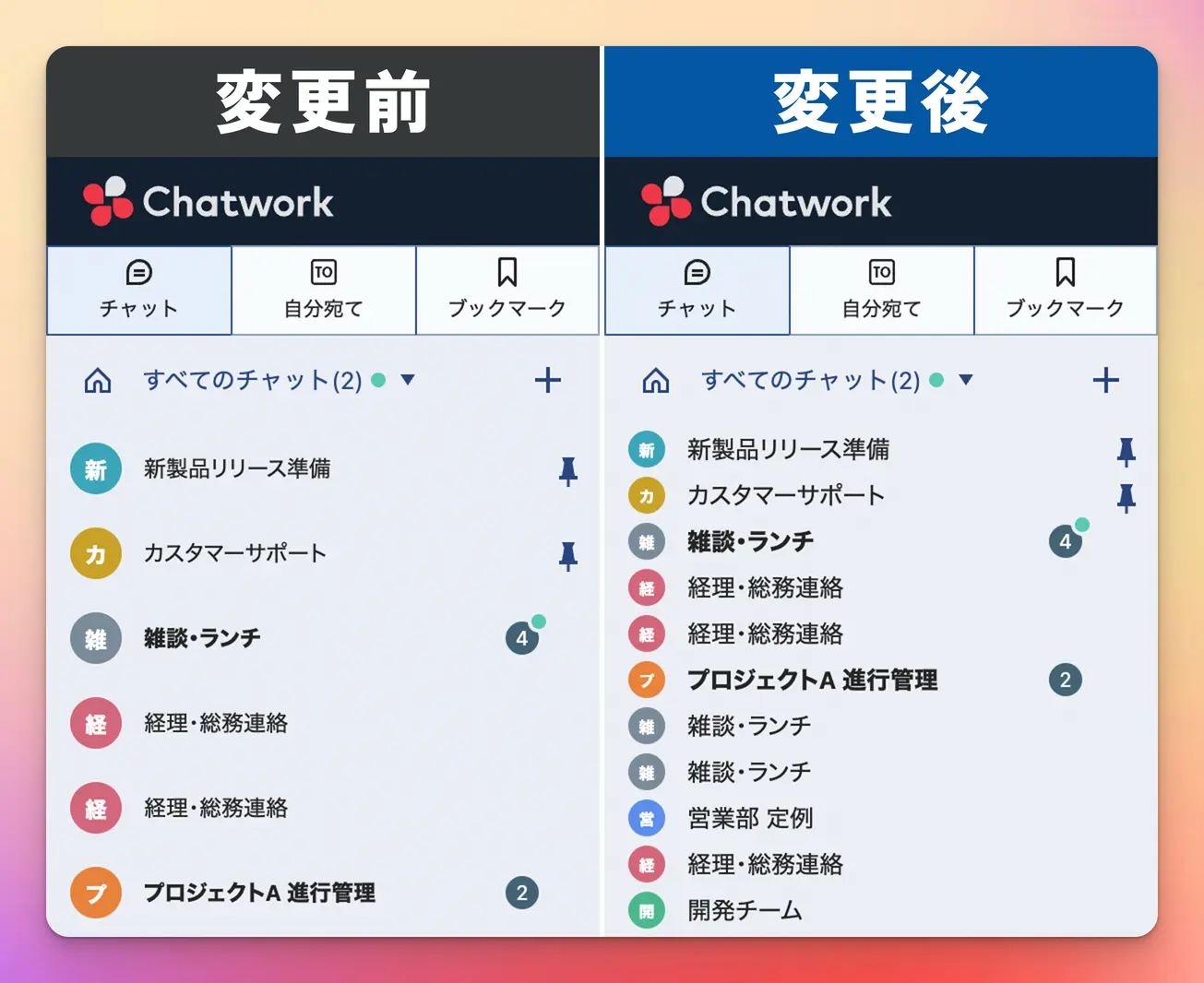
ルーム名だけの一覧にしたい場合は、アバターサイズを0にすることもできます。詳しくは、ルームリストサイズ調整の使い方をご覧ください。
それでも読みにくいときは色や書体を変えてみる
文字の大きさを変えても読みにくいときは、画面の色や文字の形が合っていないのかもしれません。
白い背景がまぶしく感じる場合は、Chatworkのテーマ設定で、暗い色のダークテーマに切り替えられます。パソコンではChatworkの画面右上のメニューから「環境設定」→「表示設定」を開き、「使用するテーマ」で選びます。パソコンやブラウザの設定に合わせて、自動で切り替えることもできます。
文字の形が気になる場合は、Slim Chatworkのフォント変更機能(無料)で書体を変えられます。用意されたGoogle Fontsの中から選べるので、いくつか切り替えて、ふだんのメッセージが読みやすいものを探してみてください。

一度にすべてを変えると、どの調整で読みやすくなったのか分かりにくくなります。まずメッセージの文字の大きさを決め、次にルーム一覧を整える、という順で少しずつ試すと、読みやすさと画面の広さを両立しやすくなります。
まとめ
この記事のポイントは次の4つです。
- まずはブラウザや端末の機能で、画面全体を拡大してみます。
- ルーム一覧を広く使いたいなら、Slim Chatworkのメインコンテンツサイズ調整機能でメッセージの文字だけを大きくします。
- ルーム一覧は、ルームリストサイズ調整機能でアイコンと余白を小さくするとコンパクトにできます。
- それでも読みにくいときは、ダークテーマや書体の変更を試します。
自分の画面に合わせて少しずつ調整し、読みやすいChatworkにしてみましょう。


