 Slim Chatwork
 無料で始める
顧問先や取引先とのチャットでは、概要欄をうまく使うと、「資料はどこに送ればよいですか」「いつまでに出せばよいですか」といった同じ質問が減ります。一方で、概要欄はチャットの全員に見えるので、書く内容には気を配る必要があります。
この記事では社外の相手がいるチャットの概要欄に書いておくとよい内容と、書かないほうがよい内容を紹介します。
概要欄は相手の画面にも表示される
概要欄はチャット画面の右側にあり、そのチャットに参加している全員の画面に表示されます。グループチャットで概要を書き換えられるのは、権限が「管理者」のメンバーだけです(グループチャットを編集(変更)する)。
書き換えるときは、チャット画面の右上にある「鉛筆」アイコンを押し、「チャット情報の編集」画面で「概要」を書き換えて保存します。
概要欄は相手にも読んでもらう前提で書きます。
概要欄に書くこと
相手が何度も確かめたくなる情報を書いておきます。
- このチャットで扱う内容
- 連絡の決まり(返信の目安、営業時間、急ぎのときの連絡先)
- 資料の送り方と、毎月・毎年の締切
- よく使う資料やフォルダのURL
- 担当者の名前
Chatworkの公式ヘルプでも、何度も開く資料のリンクは概要に書いておくことが勧められています(頻繁にアクセスする特定URLは概要に記載しましょう)。
書き方の例
概要欄にもメッセージと同じ囲み枠のタグを使えます(投稿に装飾はできますか?)。項目ごとに見出しを付けた枠で区切ると、相手も目当ての情報をすぐ見つけられます。
[info][title]このチャットについて[/title]
月次の資料のやりとりと、ご質問の窓口です。
[/info]
[info][title]ご連絡について[/title]
・平日9時から18時のあいだに返信します。
・お急ぎのときは、お電話ください。
[/info]
[info][title]資料の送り方[/title]
・このチャットにファイルをそのままお送りください。
・月次の資料:毎月10日まで
[/info]
[info][title]担当[/title]
・(担当者の名前)
[/info]
Chatworkの概要欄での表示
概要
このチャットについて
月次の資料のやりとりと、ご質問の窓口です。
ご連絡について
・平日9時から18時のあいだに返信します。
・お急ぎのときは、お電話ください。
資料の送り方
・このチャットにファイルをそのままお送りください。
・月次の資料:毎月10日まで
担当
・(担当者の名前)
タグの書き方はChatworkの装飾タグ一覧で、概要欄を広げて読みやすくする方法はChatworkの概要欄をもう一段使いこなすで紹介しています。
同じ形にそろえる
顧問先ごとのチャットの概要欄を同じ並びにしておくと、どのチャットでも目当ての情報をすぐ見つけられます。上の例をひな形にして、チャットを作るたびに貼り付けると手間が省けます。
概要欄に書かないこと
次のような内容は相手の画面にも表示されると困るので、概要欄には書きません。
- 相手についての気づき(返信が遅い、電話のほうが早い)
- 相手側の事情(社内の決め方、担当者どうしの関係)
- 自分の事務所の中だけで共有する情報(料金の見直しの予定、担当替えの予定)
- 自分用の覚え書き(次に確認すること、催促した日)
- パスワードや暗証番号
パスワードや暗証番号は相手に見せてよい場合でも、概要欄には書かないでください。チャットにあとから加わった人にも表示されます。
概要欄に書けないことはマイメモへ
相手に見せたくない内容でも、返信を書くときには手元にあると助かります。Chatworkにはチャットごとに自分にだけ見えるメモを残す機能がありません。自分だけのチャットであるマイチャットに書くこともできますが、相手ごとには分かれません。
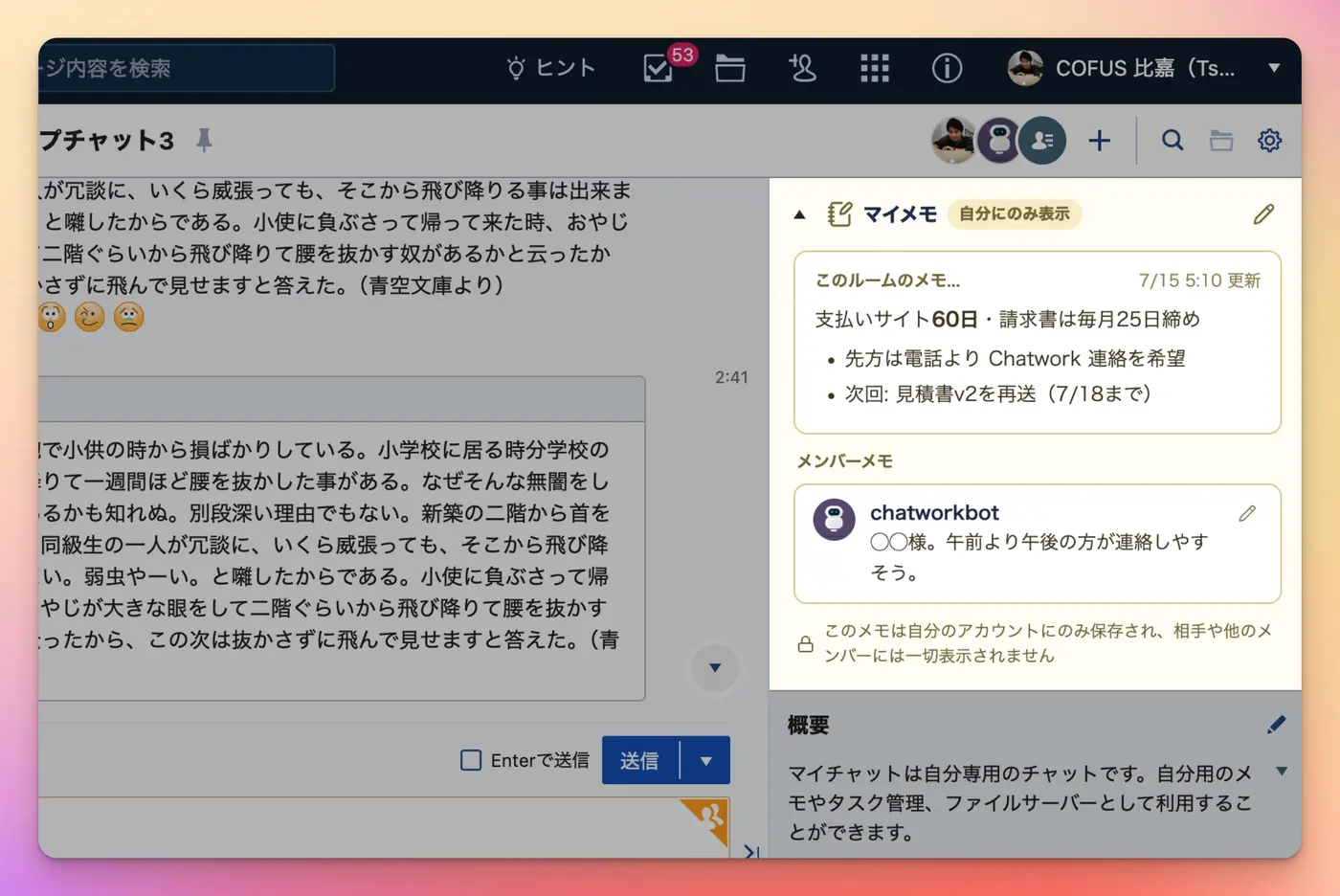
Slim Chatworkのマイメモ機能を使うと、自分にだけ見えるメモをチャットごとに残せます。メモは概要欄のすぐ上に表示されます。Slim ChatworkはパソコンのChrome・Edgeに追加して使う、ブラウザ版Chatwork向けの拡張機能です。
| 内容 | 置き場所 |
|---|---|
| 連絡の決まり・資料の送り方・締切 | 概要欄(相手にも見える) |
| 相手についての気づき・自分用の覚え書き | マイメモ(自分にだけ見える) |
相手に見せる内容は概要欄に、見せない内容はマイメモに、と上下に並べて持てます。見える範囲の違いは相手に見せたくないメモの置き場所で詳しく整理しています。
マイメモは無料で使えます。無料プランには1ルーム分のメモ枠があり、PROプランではすべてのルームでメモを作成・編集できます。
まとめ
- 概要欄はチャットに参加している全員の画面に表示されます。
- 連絡の決まり・資料の送り方・締切など、相手が何度も確かめたくなる情報を書きます。
- 相手についての気づきや自分用の覚え書きは、概要欄には書かず、Slim Chatworkのマイメモに残します。


