 Slim Chatwork
 無料で始める
概要欄にチャットの目的や資料のリンクを書いている人は多いと思います。ただ、使い込むほど「書き足すと読みにくい」「全員に見えるので、自分用のことは書けない」という壁に当たります。
この記事では概要欄をひととおり使っている人に向けて、もう一段使いこなすための方法を3つ紹介します。概要欄を広げて読みやすくする方法、囲み枠と見出しで探しやすく書くコツ、概要欄には書けない自分だけのメモの残し方です。
概要欄を広げて読みやすくする
横幅を広げる
Chatworkの公式ヘルプでは、概要欄の横幅は右サイドと中央の境界線で変えられると案内されています(グループチャットを編集(変更)する)。
- 境界線にマウスを合わせる
チャット画面の中央と、右側の概要欄とのあいだの線にマウスの矢印を合わせます。矢印が左右に動かせる形に変わります。
- 左右にドラッグする
そのまま左へ動かすと概要欄が広がり、右へ動かすと狭くなります。
変えた幅は自分の画面だけの表示で、ほかのメンバーの画面は変わりません。
縦の長さを広げる
縦の長さは自分では変えられません。公式ヘルプによると、「概要の情報量が多く、タスクがないチャット」で自動的に広がります。それ以外のチャットでは概要欄が決められた高さで表示され、文章が多いと概要欄の中でスクロールして読むことになります。
スクロールせずに概要の全体を読みたいときは、Slim Chatworkのその他機能にある「概要欄の高さを拡張」を使う方法があります。ONにすると概要欄の高さ制限が外れ、文章の全体が表示されます。Slim ChatworkはパソコンのChrome・Edgeに追加して使う、ブラウザ版Chatwork向けの拡張機能で、この機能は無料で使えます。
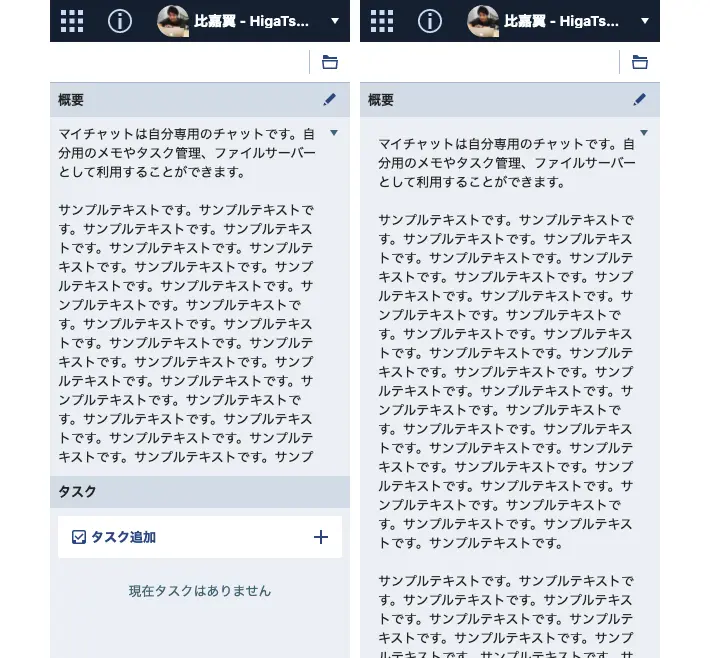
右では概要欄が下まで広がり、概要の全体が表示されます
ブラウザ右上にあるSlim Chatworkのアイコンを押して設定画面を開き、いちばん上にある全体のスイッチと「その他」機能をONにします。続けて、「その他」の中にある「概要欄の高さを拡張」をONにします。
文字を大きくする
境界線で変えられるのは幅だけです。文字が小さくて読みにくいときは、Slim Chatworkのメインコンテンツサイズ調整の「右サイドバーフォントサイズ」で、概要欄やタスクの文字の大きさを10〜20pxで変えられます。この機能も無料です。
囲み枠と見出しで探しやすく書く
概要欄にもメッセージと同じ囲み枠や罫線のタグを使えます(投稿に装飾はできますか?)。チャットの目的・よく使う資料・連絡のルール・決まったことのように、項目ごとに見出しを付けた枠で区切ると、長い概要でも目当ての情報をすぐ見つけられます。
[info][title]このチャットの目的[/title]
新商品Aの発売準備について、進捗を共有する場です。
[/info]
[info][title]よく使う資料[/title]
・スケジュール表:(URL)
・最新の企画書:(URL)
[/info]
Chatworkの概要欄での表示
概要
このチャットの目的
新商品Aの発売準備について、進捗を共有する場です。
よく使う資料
・スケジュール表:(URL)
・最新の企画書:(URL)
タグの書き方はChatworkの装飾タグ一覧で紹介しています。
概要を書き換えるときは、チャット画面の右上にある「鉛筆」アイコンを押し、「チャット情報の編集」画面で「概要」を書き換えて保存します。グループチャットで概要を変えられるのは、そのチャットの権限が「管理者」のメンバーだけです。
自分だけのチャットである「マイチャット」の概要欄も使えます。Chatwork公式の活用の解説では、よく使うファイルの保存先や情報を書いておくと、チャットから簡単に移動できて手間が減ると紹介されています。
概要欄に書けないことはマイメモに残す
概要欄はチャットの全員が見る場所で、編集できるのは管理者だけです。そのため、次のような情報は概要欄に置けません。
- 「先方は納期に敏感。金曜の連絡は避ける」のような、メンバーには見せられない気づき
- 「次の定例でこの件を確認する」のような、自分にだけ必要な覚え書き
- 概要欄を編集できないチャットでの、自分用のメモ
Chatworkには、こうした自分用のメモをチャットごとに残す機能がありません。Slim Chatworkのマイメモ機能を使うと、自分にだけ見えるメモを概要欄のすぐ上に残せます。チャットを開くたびに目に入るので、マイチャットに送ったメモのように埋もれません。
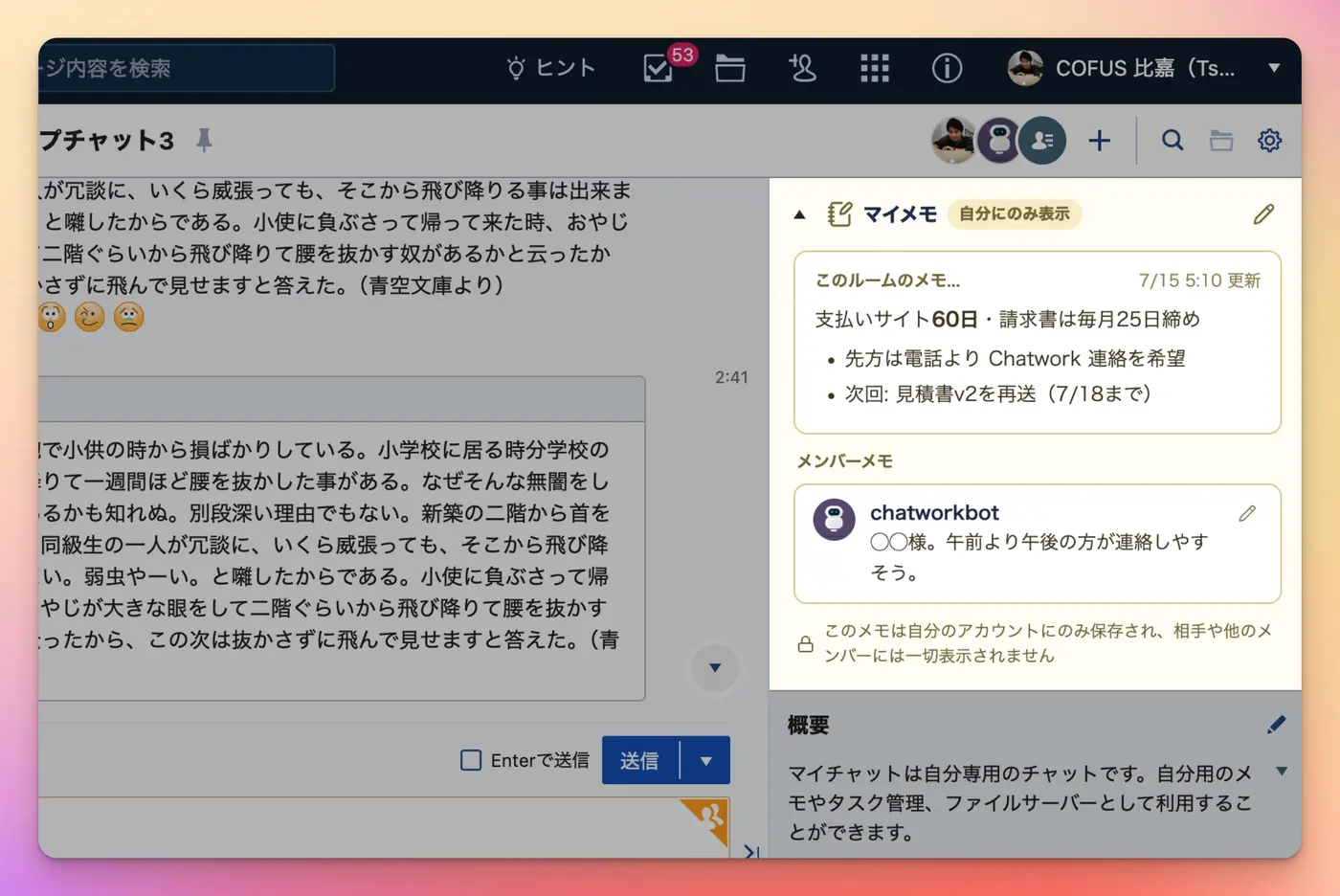
| 概要欄(Chatwork) | マイメモ(Slim Chatwork) | |
|---|---|---|
| 見える人 | チャットの全員 | 自分だけ |
| 編集できる人 | 権限が「管理者」のメンバー | 自分 |
| 向いている内容 | 目的・ルール・資料のリンク | 気づき・覚え書き・自分用のToDo |
チームで共有する情報は概要欄に、自分だけの覚え書きはマイメモに、と分けておくと、どちらも見やすく保てます。
チャットごとのメモ(ルームメモ)
チャットごとに1つ、自分用のメモを残せます。太字・箇条書き・区切り線などで整えられ、入力が止まってから3秒後に自動で保存されます。チャットの経緯や担当者の交代、次に確認することなど、過去のメッセージをさかのぼれば分かるものの、毎回探すのは手間な情報を置いておくと便利です。
人ごとのメモ(メンバーメモ)
メンバー一人ひとりにもメモを残せます。「読み方:○○さん」「△△プロジェクトの窓口」「午前中は返信が早い」のような、人にひもづく情報の置き場所です。
一度書いたメンバーメモは、その人が参加しているすべてのチャットに表示されます。大人数のチャットで「この方はどこの部署の担当だったか」と迷う場面で役立ちます。
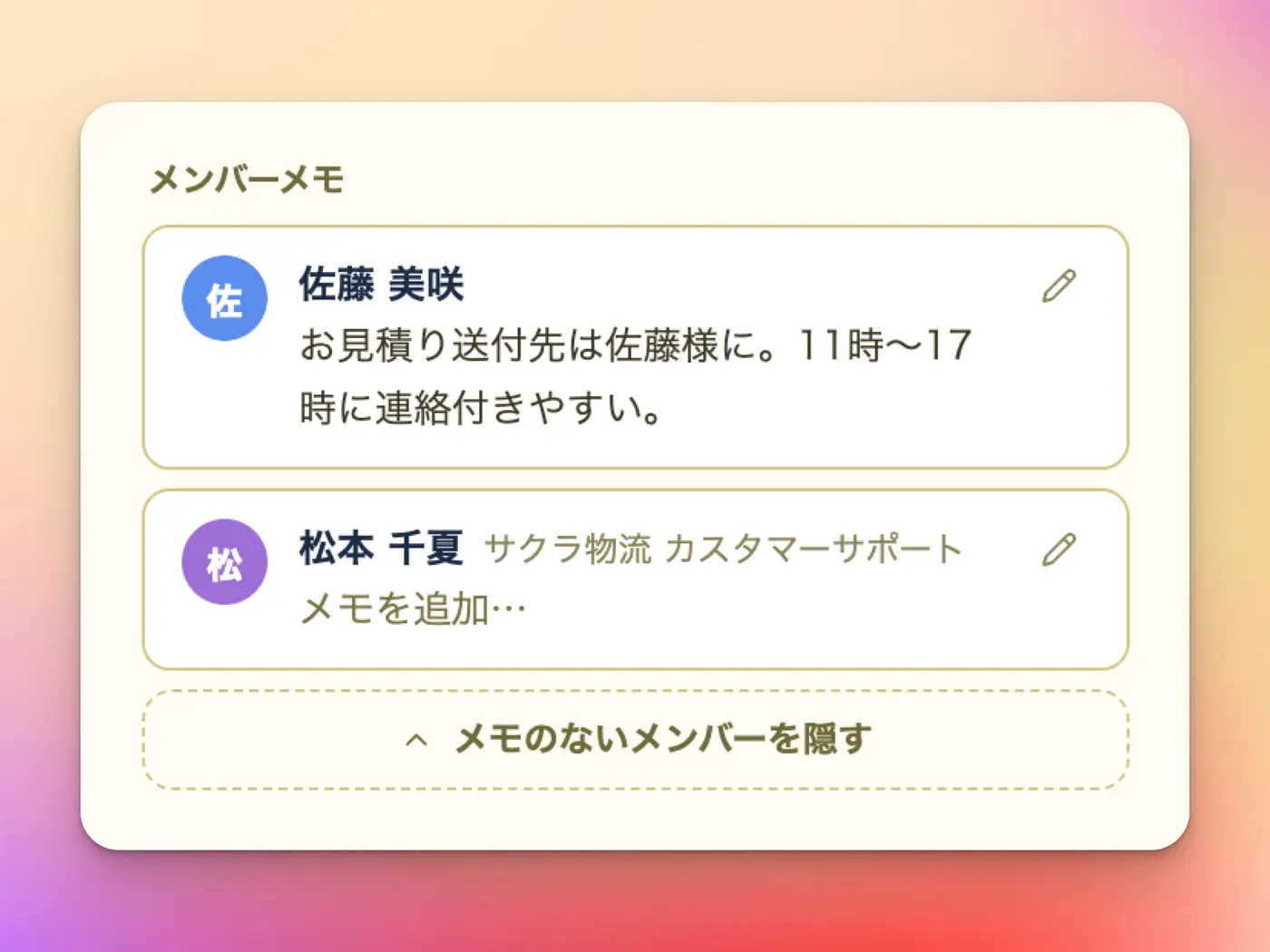
メンバーメモは初期設定ではOFFです。使うときは設定画面のマイメモの中で「メンバーメモ」をONにし、Chatwork APIトークンを設定します(Chatwork APIの設定・トークン発行ガイド)。
見えない・送られないから安心して書ける
マイメモのメモはほかのメンバーには表示されません。メモは自分のブラウザに保存され、ChatworkやSlim Chatworkの運営サーバーへ送られることもありません。ブラウザの同期を有効にしていれば、同じブラウザのアカウントでログインした別のパソコンでも同じメモを使えます。
マイメモは無料で使えます。無料プランには1ルーム分のメモ枠があり、PROプランではすべてのルームでメモを作成・編集できます。
まとめ
- 横幅は境界線のドラッグで広げられます。縦の長さと文字の大きさは、Slim Chatworkの無料の機能で整えられます。
- 囲み枠と見出しで項目ごとに区切ると、長い概要でも探しやすくなります。
- 概要欄に書けない自分用のメモは、Slim Chatworkのマイメモに残します。チャットごとのメモと、人ごとのメモを使い分けられます。


